

本教程将指导你在铁威马 NAS 上通过 Docker 部署 Reader,搭建一个网页版小说阅读器。部署完成后,可通过电脑、手机或平板浏览器访问,支持书源导入、书架管理、本地书籍阅读和阅读进度保存。
教程目标:
我们将使用 Docker 在铁威马 NAS 上部署:
- Reader:基于 Web 的小说阅读器。
- 持久化目录:保存书源、书架、阅读进度、缓存、本地书籍和日志。
- 多用户模式:支持登录鉴权和邀请码注册。
- 铁威马 NAS 已连接互联网。
- 应用中心已安装 Docker Engine 和 Docker Manager。
- 已创建 Docker 应用目录,例如:/Volume1/docker。
- 浏览器可以正常访问 NAS 管理后台。
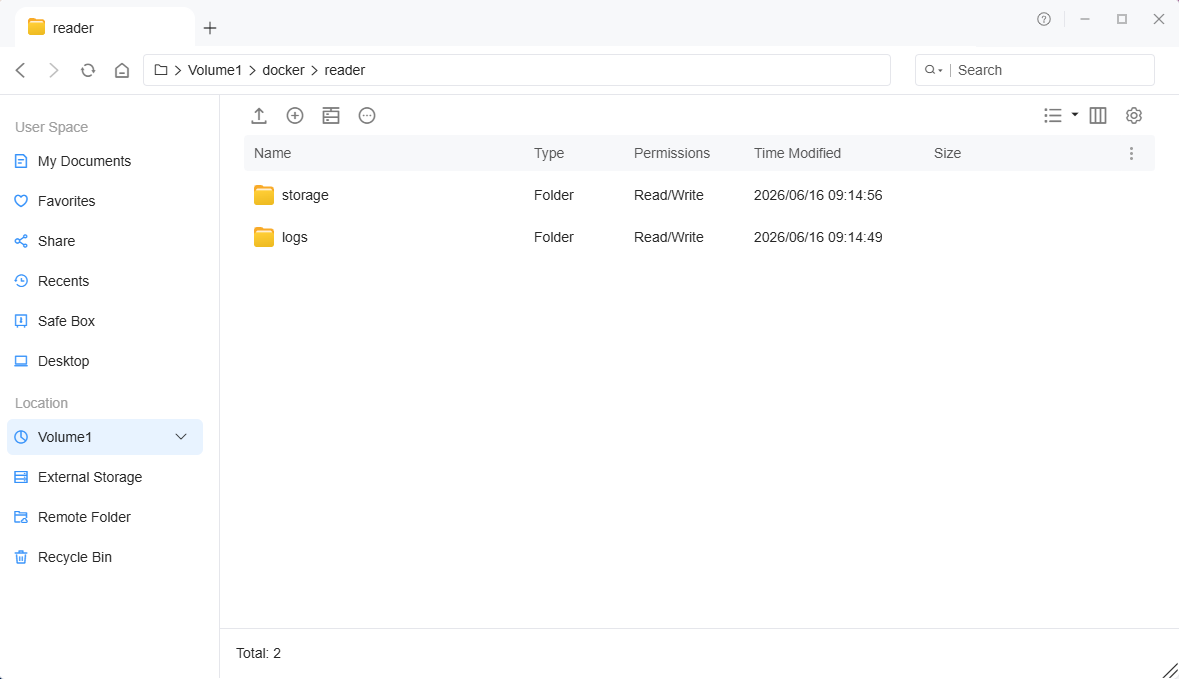
在文件管理器中创建以下目录:
代码: 全选
/Volume1/docker/reader
/Volume1/docker/reader/logs
/Volume1/docker/reader/storage
- reader:Reader 项目主目录。
- logs:保存运行日志。
- storage:保存书源、书架、阅读进度、本地书籍和用户数据。
第二步:创建 Docker Compose 项目
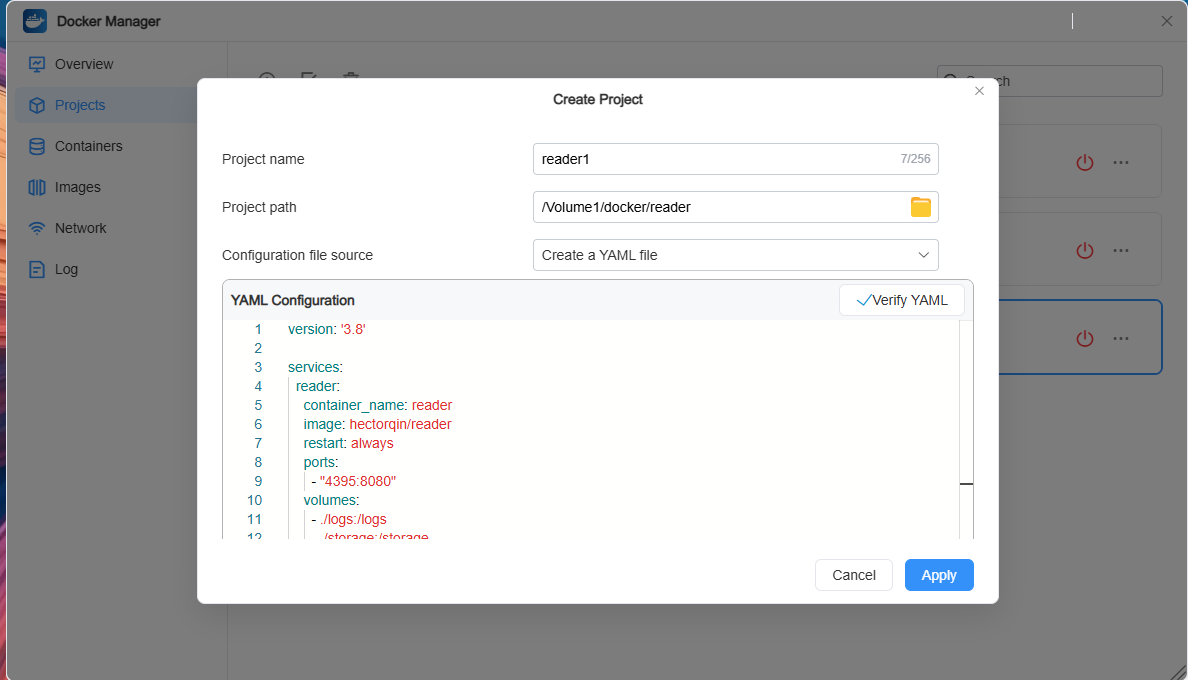
打开 Docker Manager,进入 项目 页面,点击 创建。
- 项目名称:reader
- 项目路径:/Volume1/docker/reader
- 选择创建 YAML 文件。
- 粘贴以下内容,验证无误后点击 应用 或 部署。
代码: 全选
version: '3.8'

services:
  reader:
    container_name: reader
    image: hectorqin/reader
    restart: always
    ports:
      - "4395:8080"
    volumes:
      - ./logs:/logs
      - ./storage:/storage
      - /etc/timezone:/etc/timezone:ro
      - /etc/localtime:/etc/localtime:ro
    environment:
      SPRING_PROFILES_ACTIVE: prod
      READER_APP_CACHECHAPTERCONTENT: "true"
      READER_APP_SECURE: "true"
      READER_APP_SECUREKEY: "ChangeYourAdminPassword"
      READER_APP_INVITECODE: "ChangeYourInviteCode"
      READER_APP_USERLIMIT: "15"
      READER_APP_USERBOOKLIMIT: "200"
部署前请修改以下两项:
代码: 全选
READER_APP_SECUREKEY: "ChangeYourAdminPassword"
READER_APP_INVITECODE: "ChangeYourInviteCode"
代码: 全选
READER_APP_SECUREKEY: "ReaderAdmin2026"
READER_APP_INVITECODE: "TNAS2026"
- READER_APP_SECUREKEY:Reader 管理密码。
- READER_APP_INVITECODE:注册账号时需要填写的邀请码。
第四步:配置说明注意 写了: 建议使用英文、数字和符号组合,不建议直接使用中文密码或中文邀请码,避免环境变量解析异常。
- image: hectorqin/reader:使用 Reader 镜像。
- 4395:8080:NAS 端口 4395 映射到容器内部 8080 端口。
- ./logs:/logs:日志持久化。
- ./storage:/storage:核心数据持久化。
- READER_APP_CACHECHAPTERCONTENT: "true":开启章节缓存。
- READER_APP_SECURE: "true":开启登录鉴权。
- READER_APP_USERLIMIT: "15":用户数量上限。
- READER_APP_USERBOOKLIMIT: "200":每个用户书籍数量上限。
点击 部署 后,Docker Manager 会自动完成:
- 拉取 Reader 镜像。
- 创建 reader 容器。
- 挂载 logs 和 storage 目录。
- 启动 Reader 服务。
第六步:访问 Reader
浏览器访问:
代码: 全选
http://你的NAS IP:4395
代码: 全选
http://192.168.1.100:4395
第七步:注册并登录
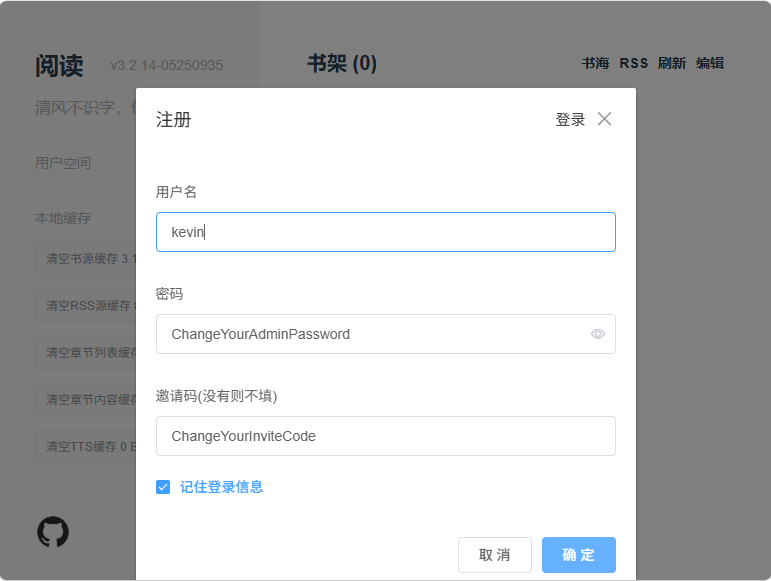
由于本教程默认开启登录鉴权,首次使用需要注册账号。
- 打开 Reader 页面。
- 点击注册。
- 输入用户名和密码。
- 填写 Docker Compose 中设置的注册邀请码。
- 注册完成后登录。
代码: 全选
READER_APP_INVITECODE: "TNAS2026"
代码: 全选
TNAS2026
第八步:导入书源
Reader 本身是阅读器,想要搜索网络小说,需要先导入书源。
常见导入方式:
- 本地文件导入:上传书源文件。
- 网络链接导入:粘贴远程书源链接后导入。
注意 写了: 书源请自行查找和甄别。不同书源的稳定性、内容质量和合法性可能不同,建议优先使用正规、可靠的书源。
第九步:搜索并加入书架
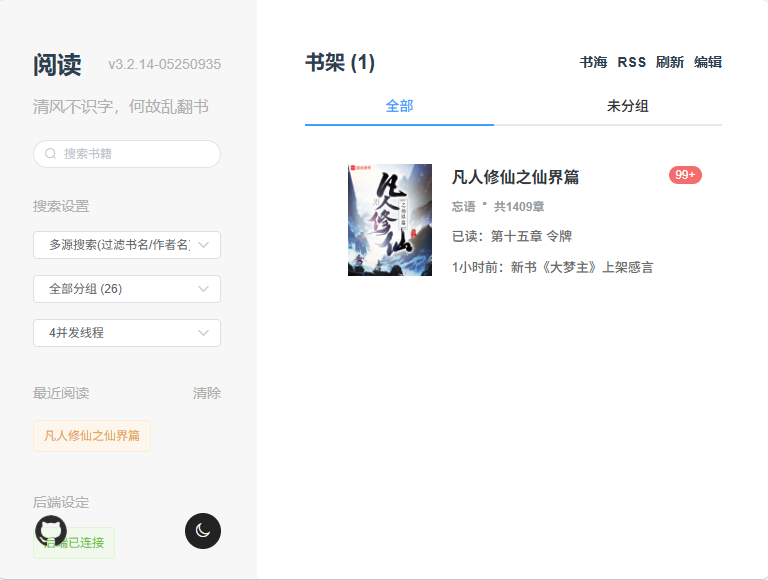
- 进入 Reader 首页。
- 在搜索框输入书名。
- 选择搜索结果。
- 选择可用书源。
- 点击加入书架。
- 打开书籍开始阅读。
提示 写了: 如果搜索不到书籍,通常不是 Reader 部署问题,而是书源不可用、规则失效或网络无法访问对应站点。
第十步:导入本地书籍
Reader 也支持导入本地电子书。
常见格式包括:
- txt
- epub
第十一步:手机访问 Reader
手机浏览器访问:
代码: 全选
http://你的NAS IP:4395
- 安卓手机可使用 Chrome、Edge、Via 等浏览器。
- iPhone 可使用 Safari 或其他浏览器。
- 局域网访问时,手机和 NAS 需要在同一网络。
- 外网访问需配置 DDNS、端口转发、反向代理或远程访问方案。
可选:简洁阅读页面提示 写了: 手机浏览器打开 Reader 后,可以将网页添加到主屏幕,作为类似 App 的入口使用。
Reader 提供简洁页面入口:
代码: 全选
http://你的NAS IP:4395/simple-web
可选:WebDAV 地址
Reader 支持 WebDAV 相关功能,地址一般为:
代码: 全选
http://你的NAS IP:4395/reader3/webdav/
- WebDAV 用户名:Reader 网页端注册的用户名。
- WebDAV 密码:Reader 网页端注册的密码。
如果只在个人局域网内使用,也可以不启用登录鉴权。
注意 写了: 不启用登录时,只要能访问该地址的人都可以直接进入 Reader。不建议暴露到公网。
代码: 全选
version: '3.8'

services:
reader:
container_name: reader
image: hectorqin/reader
restart: always
ports:
- "4395:8080"
volumes:
- ./logs:/logs
- ./storage:/storage
- /etc/timezone:/etc/timezone:ro
- /etc/localtime:/etc/localtime:ro
environment:
SPRING_PROFILES_ACTIVE: prod
READER_APP_CACHECHAPTERCONTENT: "true"
1、浏览器打不开 Reader 页面
请检查:
- Docker 项目是否运行中。
- 访问地址是否为 http://NAS IP:4395。
- NAS IP 是否正确。
- NAS 防火墙是否拦截 4395 端口。
- 4395 端口是否被其他容器占用。
请检查 YAML 格式:
- 不要使用 Tab。
- 建议统一使用 2 个空格缩进。
- 冒号后面需要有空格。
- services: 下面的 reader: 必须缩进。
代码: 全选
services:
reader:
container_name: reader
请检查:
- 镜像是否拉取成功。
- NAS 是否可以访问 Docker Hub。
- 端口 4395 是否被占用。
- /Volume1/docker/reader/logs 是否存在。
- /Volume1/docker/reader/storage 是否存在。
请检查:
代码: 全选
READER_APP_INVITECODE: "ChangeYourInviteCode"
5、书源导入后无法搜索或阅读
可能原因:
- 书源失效。
- 书源格式不正确。
- 书源规则过期。
- 目标站点访问异常。
- 当前网络无法访问对应站点。
6、本地书籍上传失败
请检查:
- 文件格式是否受支持。
- 文件是否损坏。
- 文件大小是否过大。
- Reader 容器是否有足够存储空间。
- 如使用反向代理,需检查上传大小限制。
- 建议开启 READER_APP_SECURE: "true"。
- 请修改默认管理密码和注册邀请码。
- 不建议直接暴露到公网。
- 如需外网访问,建议通过 HTTPS 反向代理访问。
- 建议定期备份 /Volume1/docker/reader/storage 目录。
- 如果只在局域网使用,不需要在路由器开放 4395 端口。
Reader 核心数据目录:
代码: 全选
/Volume1/docker/reader/storage
- 用户数据。
- 书源数据。
- 书架信息。
- 阅读进度。
- 章节缓存。
- 本地书籍。
总结:
通过本教程,你已经在铁威马 NAS 上成功部署 Reader 小说阅读器。
现在可以实现:
- 通过浏览器访问 Reader。
- 在电脑、手机、平板上阅读小说。
- 导入网络书源。
- 搜索并加入书架。
- 管理本地电子书。
- 保存书架和阅读进度。
- 使用多用户模式保护访问权限。
代码: 全选
http://你的NAS IP:4395
提示 写了: Reader 属于第三方开源项目,后续功能变化、镜像更新和问题修复请以项目官方说明为准。书源内容请自行甄别,建议支持正版阅读。