

本教程将指导你如何在铁威马 NAS 上通过 Docker 部署 Mihomo 与 MetaCubeX Web UI,实现高性能代理与可视化管理。
教程目标:
我们将使用 Docker 在铁威马 NAS 上部署:
- Mihomo:Clash 的一个高性能分支,支持更多代理协议。
- MetaCubeX Web UI:Mihomo 的可视化控制面板,方便配置和管理。
前置准备:
- 铁威马 NAS 已连接互联网
- 铁威马 NAS 应用中心已安装 Docker Engine 和 Docker Manager
- 已有代理订阅地址
第一步:创建项目目录
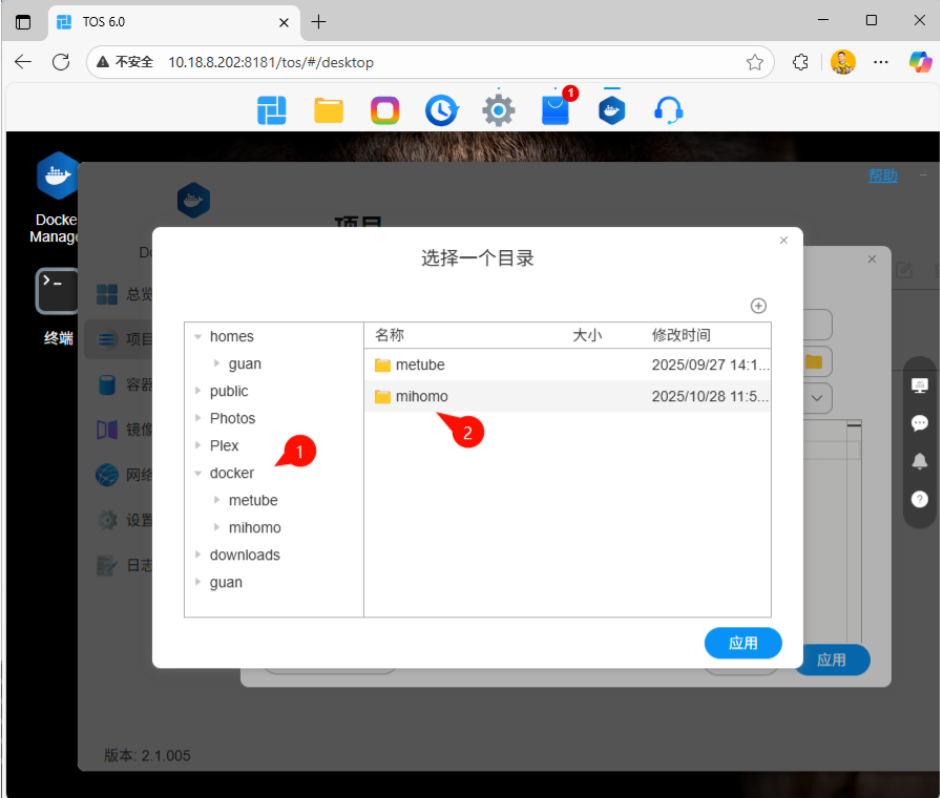
第二步:创建 Docker Compose 项目
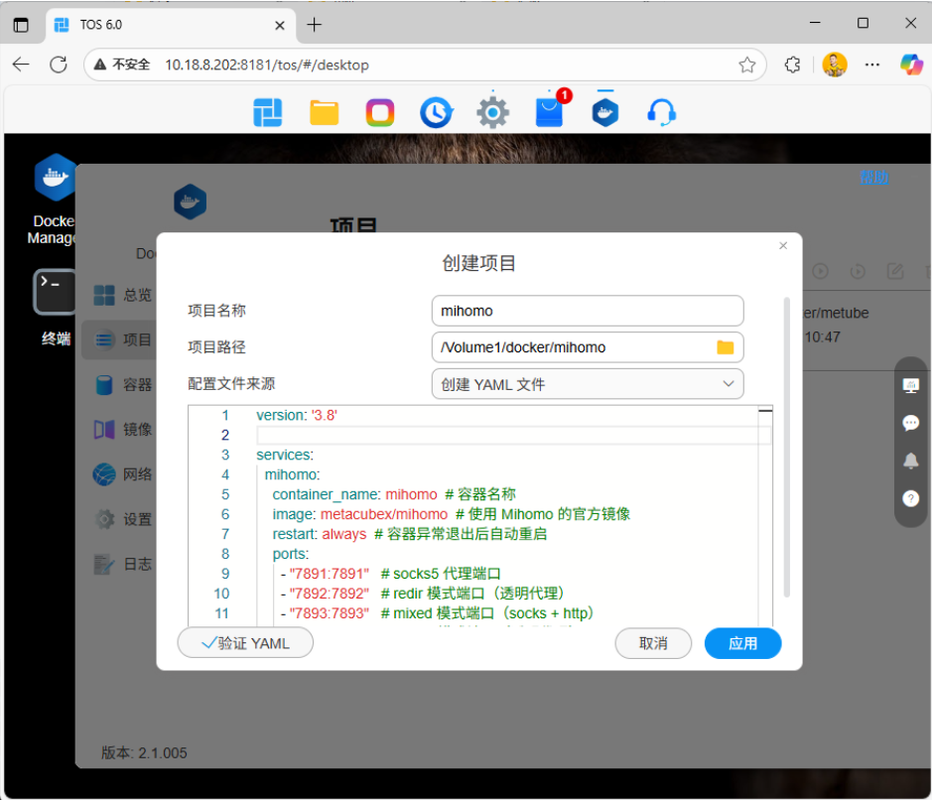
- 项目名称:mihomo
- 项目路径:/Volume1/docker/mihomo
- 选择创建 YAML 文件,粘贴以下内容并验证后点击“应用”
代码: 全选
version: '3.8'

services:
  mihomo:
    container_name: mihomo  # 容器名称
    image: metacubex/mihomo  # 使用 Mihomo 的官方镜像
    restart: always  # 容器异常退出后自动重启
    ports:
      - "7891:7891"   # socks5 代理端口
      - "7892:7892"   # redir 模式端口(透明代理)
      - "7893:7893"   # mixed 模式端口(socks + http)
      - "7894:7894"   # tproxy 模式端口(透明代理)
      - "9090:9090"   # external-controller 控制接口端口(用于 UI 连接)
      - "1053:1053/udp"  # DNS 端口(UDP)
    volumes:
      - ./config:/root/.config/mihomo  # 映射配置文件目录
      - /etc/timezone:/etc/timezone:ro  # 设置容器时区
      - /etc/localtime:/etc/localtime:ro  # 设置容器本地时间

  metacubexd:
    container_name: metacubexd  # 容器名称
    image: ghcr.io/metacubex/metacubexd  # MetaCubeX Web UI 镜像
    restart: always  # 容器异常退出后自动重启
    ports:
      - "9097:80"  # 映射 Web UI 端口(浏览器访问用)
    volumes:
      - ./metacubexd:/config/caddy  # 映射 UI 配置目录
      - /etc/timezone:/etc/timezone:ro  # 设置容器时区
      - /etc/localtime:/etc/localtime:ro  # 设置容器本地时间
第三步:准备 Mihomo 配置文件
进入 `config` 目录,替换或创建 `config.yaml` 文件。
模板文件地址
https://github.com/qichiyuhub/rule/blob ... onfig.yaml
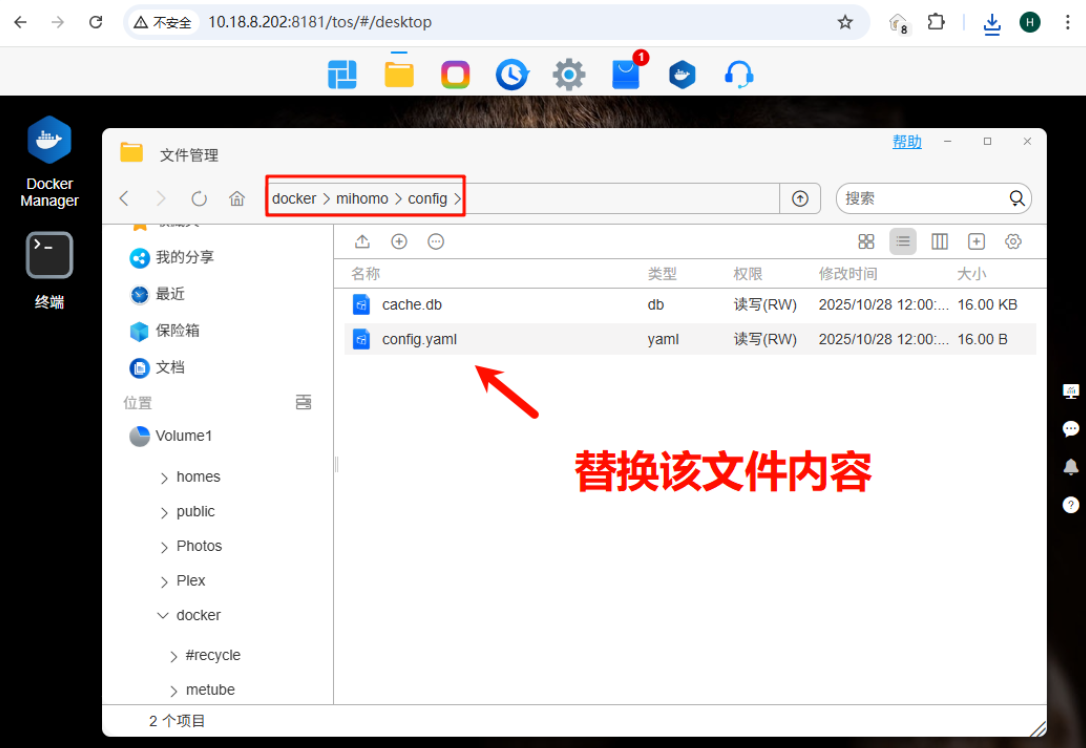
以下是配置文件示例(请将代理订阅地址替换为你自己的):
代码: 全选
#config.yaml内容
#需要自己的修改订阅地址
proxy-providers:
  Airport1:
    url: "代理订阅地址填到这里,两端引号不要去掉"
    type: http
    interval: 86400
    health-check:
      enable: true
      url: https://www.gstatic.com/generate_204
      interval: 300
    proxy: 直连

# 全局配置
port: 7890
socks-port: 7891
redir-port: 7892
mixed-port: 7893
tproxy-port: 7894
allow-lan: true
bind-address: "*"
ipv6: false
unified-delay: true
tcp-concurrent: true
# interface-name: enp6s18
log-level: warning
find-process-mode: 'off'
global-client-fingerprint: chrome
keep-alive-idle: 600
keep-alive-interval: 15
profile:
  store-selected: true
  store-fake-ip: true
external-controller: 0.0.0.0:9090
#因帖子篇幅原因以下内容省略....请根据模板粘贴上去注意:`external-controller` 必须设置为 `0.0.0.0:9090`,模板文件上是默认是注释掉的,请去掉#注释,否则 Web UI 无法连接。
第四步:重启服务
替换 `config.yaml` 后,回到 Docker Manager,重启项目,即可启动 Mihomo 与 MetaCubeX 服务。
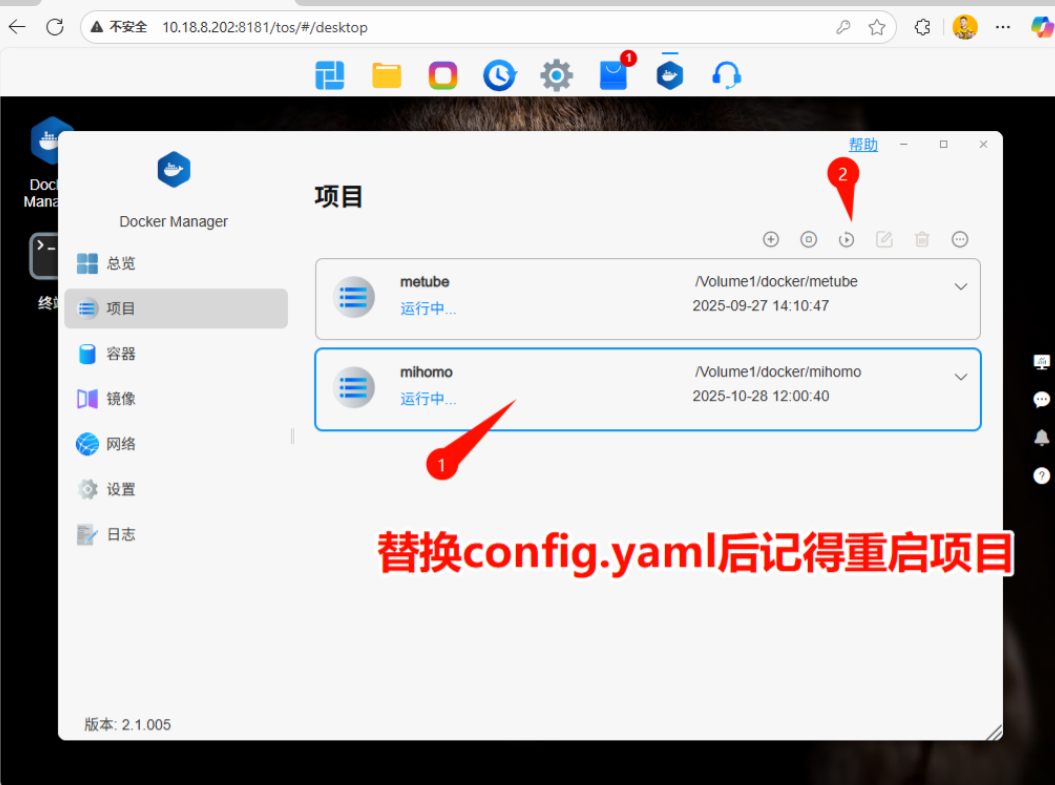
第五步:访问 MetaCubeX Web UI
在浏览器中访问:
代码: 全选
http://你的NAS IP:9097
- 地址填写:http://你的NAS IP:9090
- 如果配置了 secret 密码,请一并填写(默认未设置)
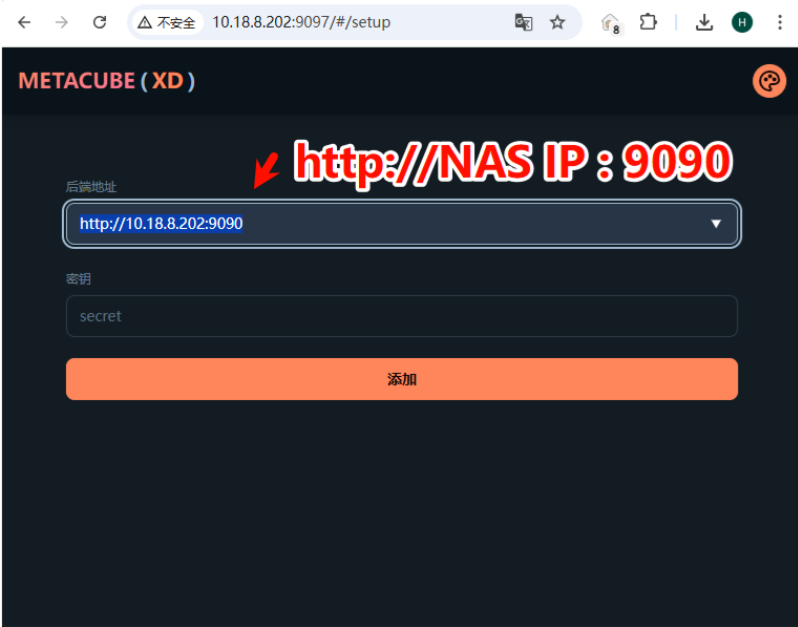
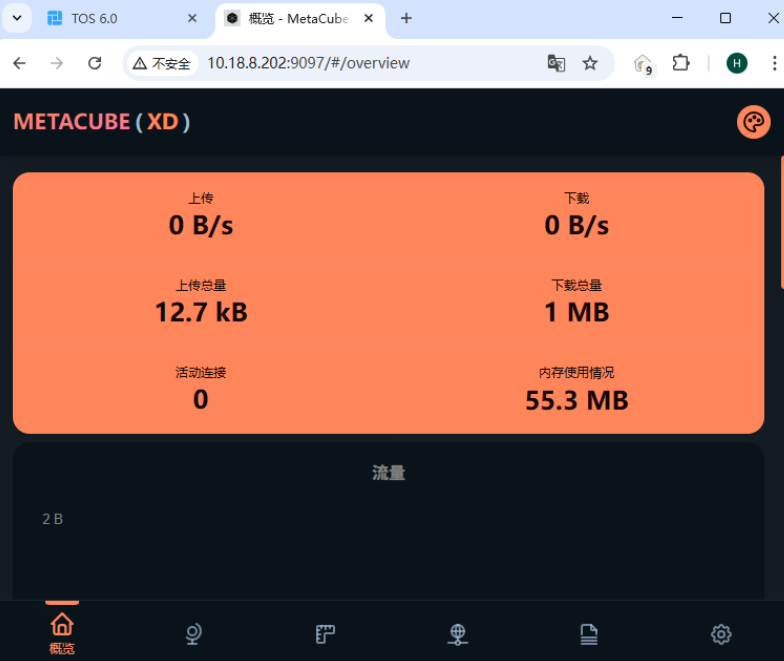
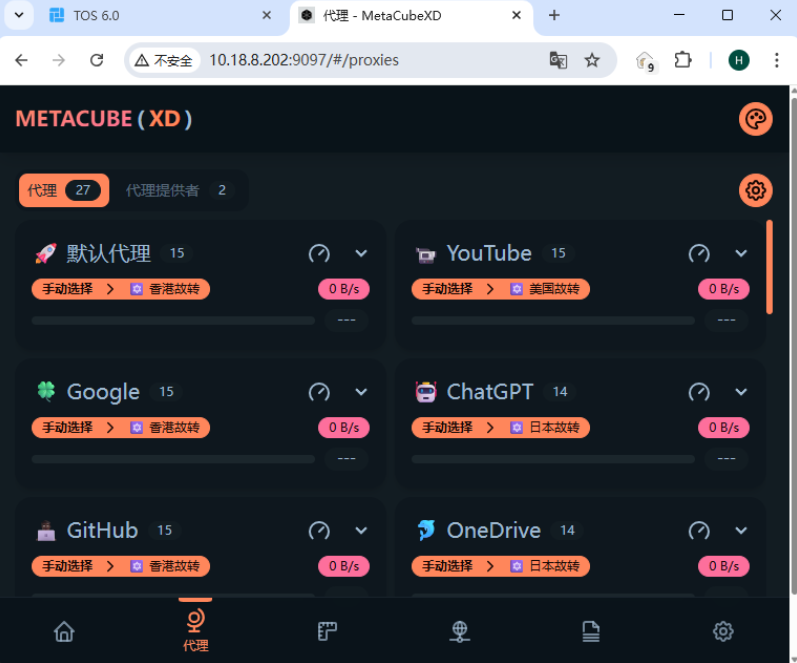
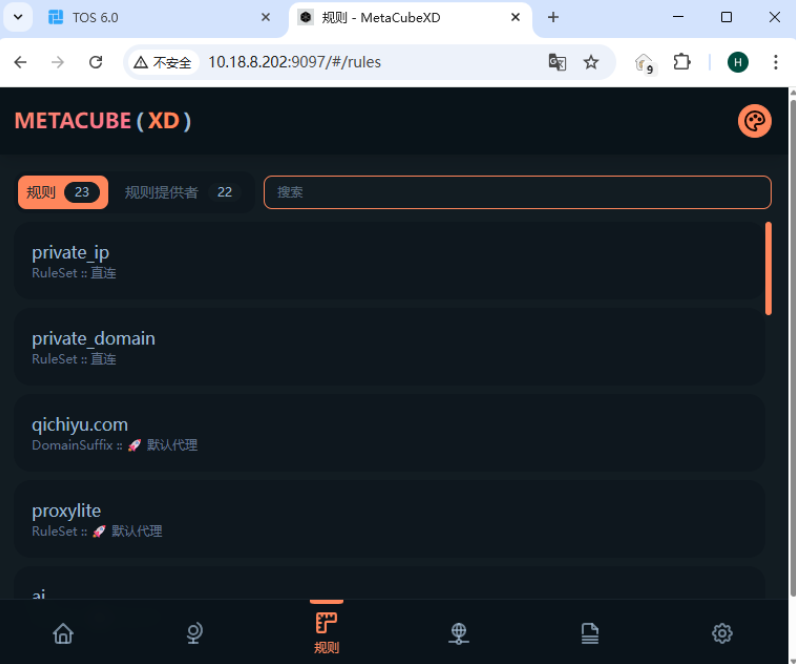
连接成功后,即可使用 MetaCubeX 管理代理节点和规则!
安全建议:
- 建议在 Mihomo 配置中设置 secret 密码,防止他人控制。
- 如不需局域网访问,将 allow-lan 设置为 false。
- 可使用防火墙或 NAS 防护策略限制端口访问。
总结:
通过本教程,你已经在铁威马 NAS 上成功部署了:
- Mihomo 核心代理服务
- MetaCubeX 可视化管理界面
提示 写了: 如需更多规则集或订阅配置,请参考 MetaCubeX 官方文档或社区分享。