

适用于TOS 5.0.xxx、TOS5.1.xxx、TOS6。
适用机型:
TNAS型号(除F2-210、F4-210)
故障现象:
当TNAS宕机导致网页不可访问且PC无法搜索到该设备时,重启后TOS网页的系统报告缺失相关日志,不利于异常原因的分析。
故障原因:
当TNAS设备出现宕机重启TNAS后,系统相关部份日志会被清空。针对这种现象,需采用其他日志收集方法分析异常。
TOS 5 操作步骤:
步骤一:使用Putty等工具登录NAS命令行终端。
viewtopic.php?f=87&t=1511
步骤二:修改日志存储的位置
2.1.执行以下命令:
代码: 全选
vi /etc/syslog.conf
2.2.按 i 键进入编辑模式,使用键盘的方向键移动光标到/var/log/messages 处并删除/var/log,如下图:

2.3.按 ESC 键退出编辑模式,然后同时按下“Shift”+“:” 键,出现冒号“:”后输入“wq”,再按 Enter 键保存配置并退出。
2.4.执行以下命令
代码: 全选
vi /etc/init.d/S01logging2.5.按 i 键进入编辑模式,使用键盘的方向键移动光标到printf "Starting logging: " 处

2.6.按“Enter”当光标跳到下一行后 按“Tap”使光标输入内容与当前位置一致,然后输入
代码: 全选
mv /messages /messages_$(date +"%Y_%m_$d_%H_%M_%s")
2.7.按 ESC 键退出编辑模式,然后同时按下“Shift”+“:” 键,出现冒号“:”后输入“wq”按 Enter 键保存配置并退出。
步骤三:查看日志配置是否成功
3.1.配置成功后,重启NAS,登录ssh,输入cd / 后再输入ls

3.2. 若显示有messages字样,表示配置已成功完成。
步骤四:日志输出与发送
4.1.若系统出现故障,重启TNAS设备并使用SSH登录到NAS设备后台,执行命令
代码: 全选
mv /messages* /Volume1/public4.3.将日志以邮件的形式发送至support (at)terra-master.com
4.4.我们收到日志信息后,会第一时间分析原因并回复您。
TOS 6 操作步骤
1、登录 TOS 页面,在顶部导航栏中选择 “技术与帮助 > Debug 模式”,勾选 "启用系统 Debug 模式"。
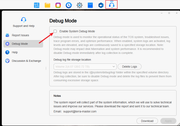
2、当系统出现故障时,重启 TNAS 设备,再次进入 “技术与帮助 > Debug 模式”,点击下载日志文件。
3、将日志文件通过邮件发送至 support(at)terra-master.com,我们将在收到日志后第一时间分析问题并回复您。