D4 Thunderbolt3、D5 Thunderbolt3、D8 Thunderbolt3、D16 Thunderbolt3
故障现象
由于 Mac OS 更新至 macOS Big Sur 后导致很多数商家设备无法正常使用,之前一直使用正常的 D4 Thunderbolt3、D5 Thunderbolt3、D8 Thunderbolt3 产品会出现蜂鸣器报警、拷贝掉线、阵列硬盘缺失等故障。
解决对策
第一步:检查 Mac 电脑是否具有 Apple T2 安全芯片
Mac OS 系统控制器分为有/无 Apple T2 安全芯片,如果系统具有 Apple T2 安全芯片,需逐步按照以下步骤操作;若无T2安全芯片,则可以跳过第二步。
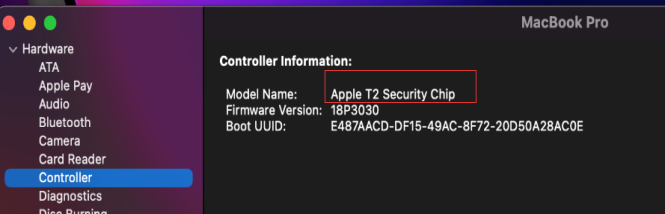
您可以登录 Mac OS,前往 System Information > Controller 查看是否具有 T2 Security Chip。如果 Controller Information 显示 Apple T2 chip,则您的 Mac 具有 T2 Security Chip。
第二步:禁用 Apple T2 安全芯片
2.1. 重启 Mac OS 系统时,持续同时按住 Command + R 按键,直到进入 Mac OS Recovery 页面。
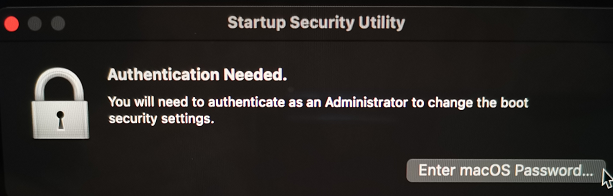
2.2. 点击 Utilities→ Startup Security Utility ,将出现一个对话框,提示您需要以管理员身份进行设置,单击 Enter Mac OS Password…按钮,输入 Mac OS 密码。
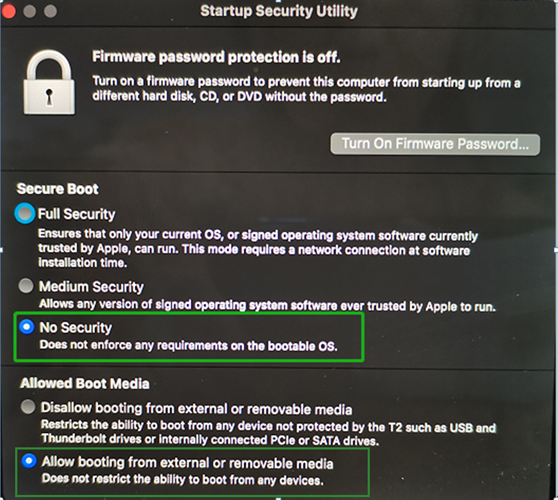
2.3. 进入 Startup Security Utility 页面,请勾选 No Security 和 Allow booting from exernal or removable media。
2.4. 完成操作后,从 Apple 菜单中选择“Restart”重启。
第三步:卸载驱动程序
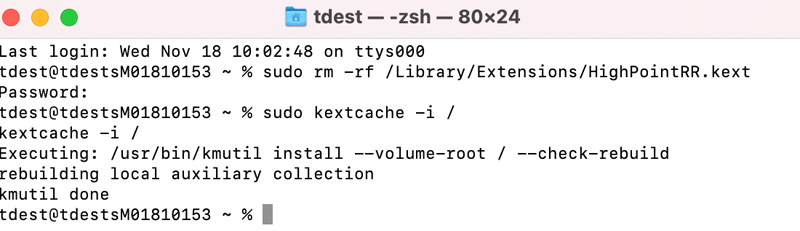
3.1. 卸载 HighPointRR 驱动程序,请以系统管理员身份登录并前往实用工具,打开 Terminal 窗口,并输入以下命令,再按回车键
sudo rm –rf /Library/Extensions/HighPointRR.kext

3.2. 完成后在 Password:输入 Mac OS密码,按回车键(注意:输入密码不会显示)。
3.3. 继续输入以下命令,按回车键。
sudo kextcache -i /
第四步:安装驱动程序
4.1. 下载驱动程序:https://download2.terra-master.com/T327 ... %20Mac.zip
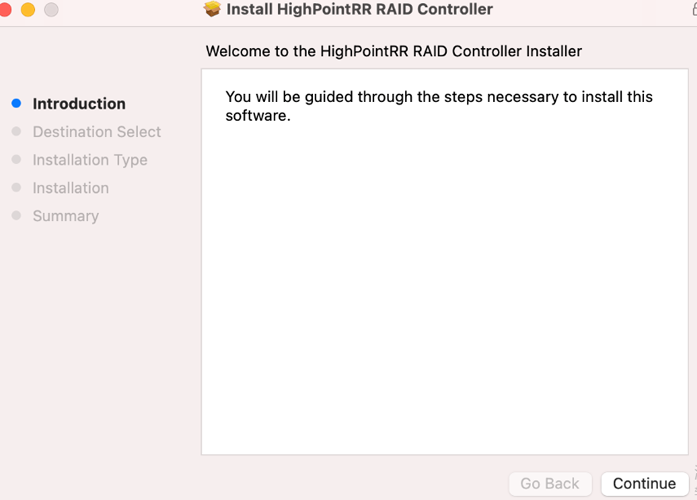
4.2. 找到下载驱动文件,然后双击该软件包以启动安装程序,单击 Continue 按钮。
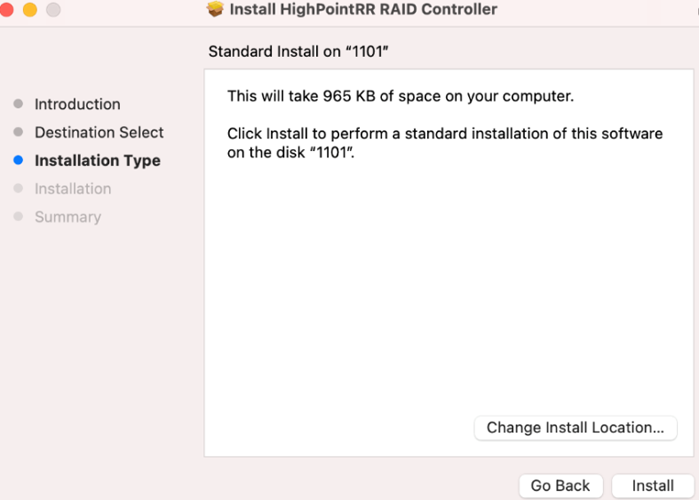
4.3. Mac OS 将提示您安装驱动程序,单击 Install 按钮:
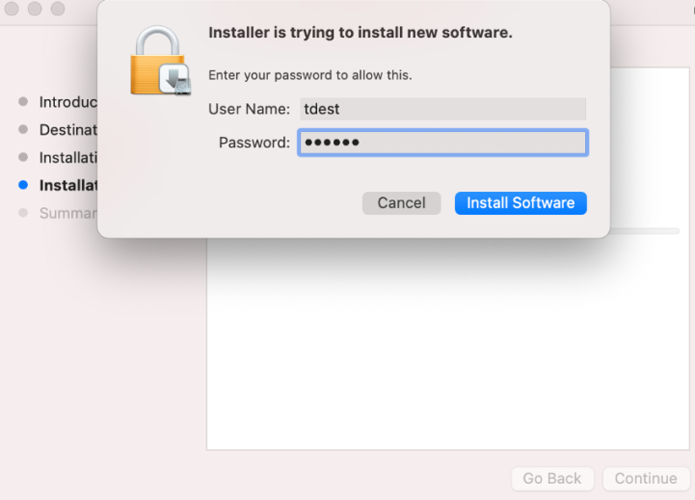
4.4. 系统将提示您安装程序正在尝试安装新软件,请输入管理员用户名和密码,然后单击 Install Software:
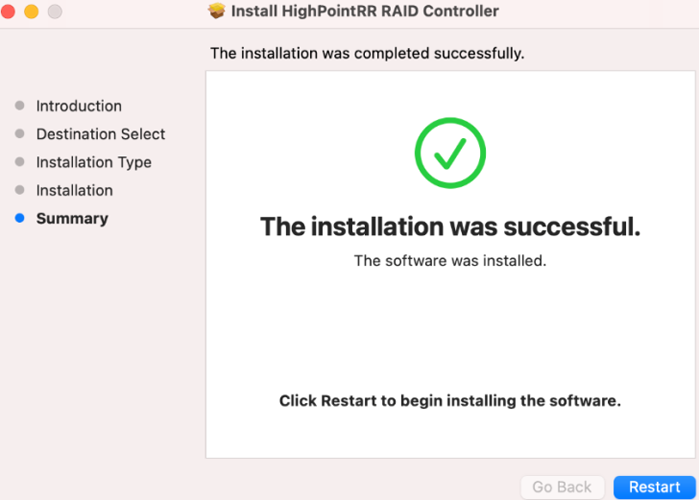
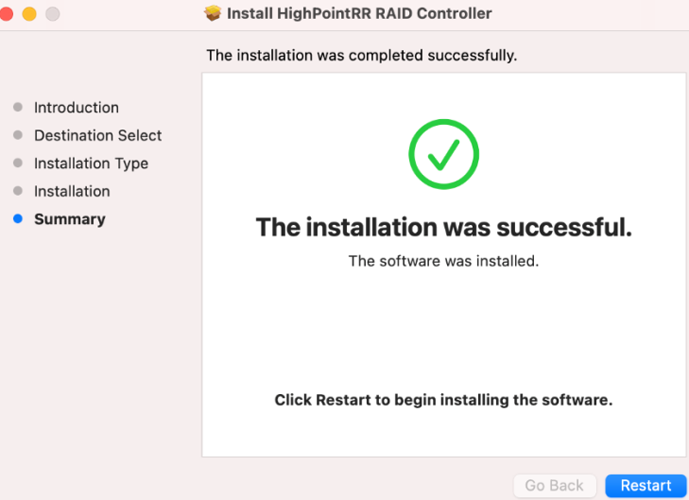
4.5. 如果没有弹出窗口,请继续进行下一步安装,单击 Restart 重启系统:
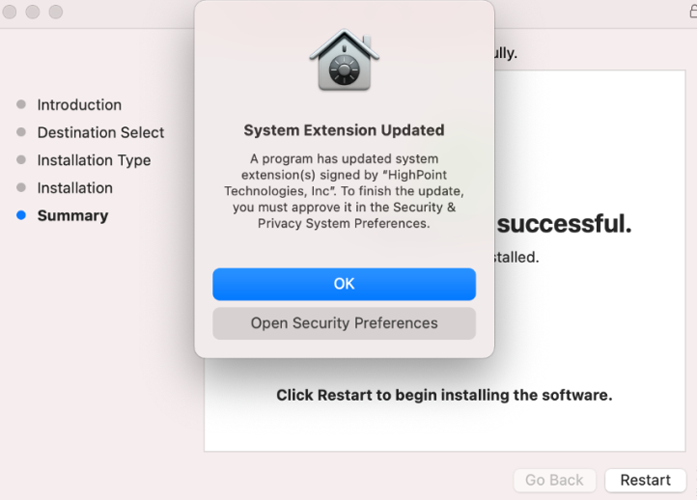
4.6. 如果弹出一个窗口提示您许可此程序安装,请单击 Open Security Preferences:
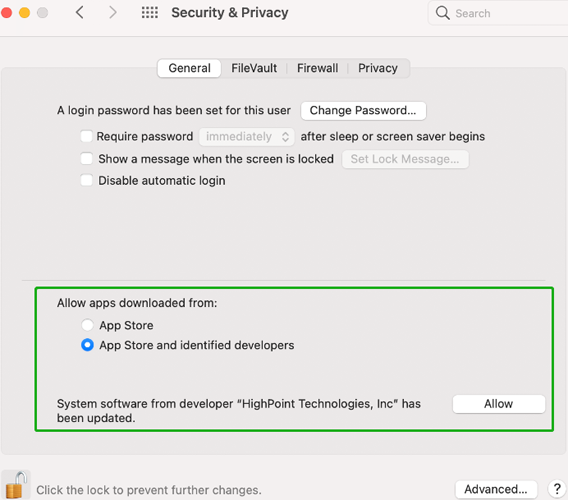
4.7. 确保已选中‘App Store and identified developers’,然后单击 Allow:
4.8. 您将收到一个弹出窗口,提示您重新启动,单击 Not Now:
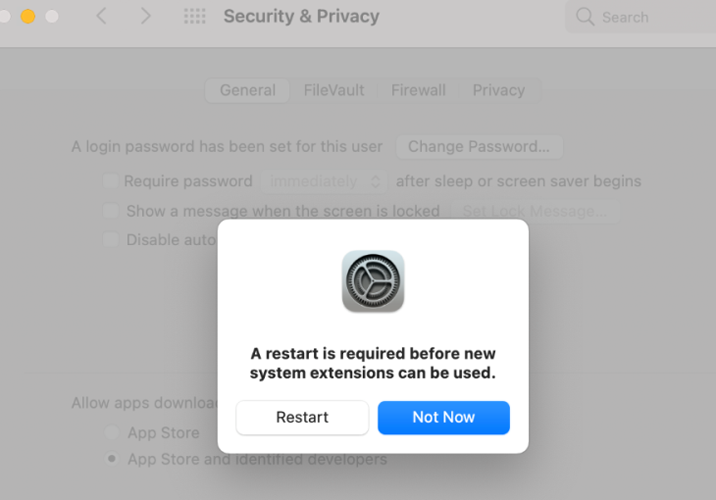
4.9. 返回驱动程序安装窗口,单击 Restart 以重新启动系统:
第五步:查看驱动是否安装成功
5.1. 请以系统管理员身份登录前往实用工具,打开 Terminal 窗口。
5.2. 输入以下命令后按回车:sudo su
5.3. 完成后在 Password: 输入 Mac OS 密码,然后回车(注意输入密码不会显示)。
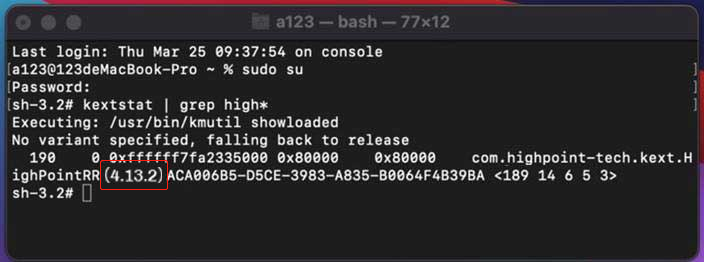
5.4. 输入以下命令后按回车:kextstat | grep high*
5.5. 请确认版本为4.13.2。
5.6. 恭喜您驱动安装成功,请连接 Thunderbolt3 设备正常使用。