F2-425 Plus、F4-425 Plus
说明:
操作前请先确认 BIOS 版本,为方便您离线查看,我们提供了本教程的 PDF 版本,您可下载保存。。
- BIOS 版本为 MTWL0101.V03、MTWL0101.V04、MTWL0101.V05 或 MTWL0101.V06 的设备,请按本指南选择对应的方法。
- 下列 BIOS 版本无需额外调整即可正常更新和运行 TOS7:MTWL0101.V07、BJFX-TWLX-108。
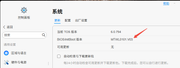
查看 BIOS 的方法:前往 TOS 控制面板的更新页面查看 BIOS 版本。
故障现象:
前提:符合说明中的条件的 TNAS
1、系统盘是 NVMe M.2 SSD 且安装在第 3 槽位,更新 TOS7 后,重启后进入初始化页面。
2、安装 TOS7 时选了第 3 槽位的 NVMe M.2 SSD 作为系统盘 ,重启后进入初始化页面。
故障原因:
MTWL0101.V03、MTWL0101.V04、MTWL0101.V06、MTWL0101.V05 的 F2-425 Plus、F4-425 Plus 的 BIOS 中 NVMe M.2 SSD。BIOS 中 NVMe 第三插槽的 TOS 优先启动功能存在缺陷。
注意:
假如你以后想将 TOS7 安装至 M.2 NVMe 第 3 槽位,你依旧需要参考方法 C 更新 BIOS。
假如你不需要将 TOS7 安装至 M.2 NVMe 第 3 槽位,你可以不更新 BIOS 和不调整启动顺序。假如你只想临时解决,你可以使用方法 A 和方法 B。
解决方法:
你可以从下方的 3 个方法中选择一个合适你的方法:
方法 A:迁移系统盘或更换槽位
更新:
1、更新 TOS7 前,前往 TOS 控制面板的存储管理中的磁盘模块,在系统盘功能中编辑系统盘,将系统盘从3号槽位的 SSD 迁移至其他槽位的 SSD,然后更新 TOS7。
2、更换至第1个插槽或第2个插槽,使系统盘不插在第3号槽位,然后更新系统。
安装:安装系统时选择 SATA HDD 或 SATA SSD 作为系统盘。
使用 TOS 7 U 盘安装 TOS7 时不选择插在第3号槽位的NVMe M.2 SSD(TOS7 U盘后续公布)
方法 B:调整磁盘启动顺序
调整 BIOS 启动顺序后,只能临时解决,如果更换磁盘和重新安装系统,需要再次修改。
1、进入 BIOS 页面。
插上你使用的所有磁盘,关机状态下使用 HDMI 线和键盘接入 TNAS,按开机键,然后立即连续短促地多次按下 Del 或 Esc 键,直至进入 BIOS 界面。请不要按住不放,而是以每秒1-2次的频率点按。
2、禁用 UTOS Boot First。
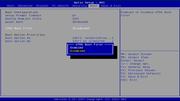
在 BIOS 中按→方向键,调整到 Boot 页面, 然后按↓方向键选中 UTOS Boot First,按Enter键后按↓方向键选中 Disabled,然后按下 Enter 键确认。
3、调整启动顺序
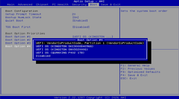
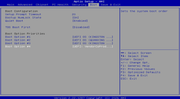
禁用 UTOS Boot First 后按 ↓ 方向键选中最后一个 Boot Option,然后按 Enter 进行调整。
按方向键选中主板上的 USB 引导,然后按 Enter 确认选择。
4、保存退出。
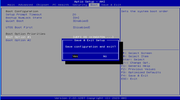
选好 USB 引导为最后启动顺序后按 F4,然后会提示是否保存退出,直接再次按下 Enter 键保存退出。然后就可以正常更新 TOS7 了。
方法 C:更新 BIOS
更新 BIOS 后,可以正常使用第三个NVMe 槽位,可正常安装和更新 TOS7 并使用。
1、确定你的 F2-425 Plus、F4-425 Plus 当前 BIOS 版本是否为上面提到的 V03-V06。若是这 4 个版本中的一个,请参考后续操作步骤更新 BIOS。
2、下载你的机型对应的最新的 BIOS 文件:
F2-425 Plus:F2-425_Plus_BJFX-TWLX-108.zip
F4-425 Plus:F4-425_Plus_BJFX-TWLX-108.zip
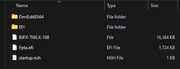
3、准备一个小于 32GB 的空 U 盘并将其格式化为 FAT 格式,解压你下载的
BJFX-TWLX-108.zip 并将其中的所有文件拷贝至 U 盘根目录中。
4、拔出 TNAS 上的所有磁盘,插入制作好的更新 BIOS 的 USB 到 TNAS 上,将 TNAS 通过一条 HDMI 线与一个显示器连接,并在 TNAS 上连接一个 USB 插头的键盘,然后按开机键,然后立即连续短促地多次按下 Del 或 Esc 键,直至进入 BIOS 界面。请不要按住不放,而是以每秒1-2次的频率点按。可以顺便再次检查首页的 BIOS Version 是否之前提到的版本。

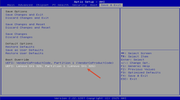
5、在 BIOS 页面中按→方向键,调整到 Save & Exit 页面, 然后按↓方向键选中更新BIOS的U 盘,按下 Enter 键确认, 如果选了主板上自带的USB 引导将会进入安装系统页面,请重新开机重新选中。
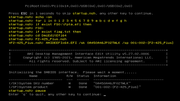
6、出现此页面后等待倒计时结束,倒计时结束后将会自动更新 BIOS ,预计1-3分钟,直到提示 FPT Operation Successful,提示更新成功前不需要按任何按键。
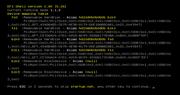
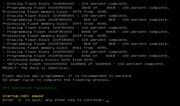
7、出现上方的成功提示后按下 Enter 键,TNAS 将会自动重启,等待几秒后 TNAS 会发出一声蜂鸣声,表示硬件自检通过,听到时立即连续短促地多次按下 Del 或 Esc 键,直至进入 BIOS 界面。然后按照第5步的方法再次选中更新 BIOS 的 USB 设备,然后按下 Enter 键确认。
8、第二次选中更新 BIOS 的U盘后等待自动完成操作,完成后将会出现下图的页面,表示已经完成所有操作。然后就可以拔掉更新BIOS的USB设备正常更新或安装TOS7了。