

—— 使用官方镜像 stirlingtools/stirling-pdf 快速搭建 PDF 工具平台 ——
一、准备工作
在开始部署前,请确保完成以下准备:
- 铁威马 NAS 系统版本为 TOS 6.0 或以上
- 已安装 Docker Manager 应用
- 已开启 Docker Engine 服务
- 在文件管理器中创建配置目录,例如:/Volume1/docker/stirling-pdf
- 打开 Docker Manager,点击左侧菜单的【项目】
- 点击右上角【创建项目】
- 项目名称填写:stirling-pdf
- 项目路径填写:/Volume1/docker/stirling-pdf
- 配置文件来源选择:创建 YAML 文件
将以下内容复制粘贴到 YAML 编辑区域:
代码: 全选
version: '3.8'

services:
  stirling-pdf:
    container_name: stirling-pdf
    image: stirlingtools/stirling-pdf:latest
    ports:
      - '9999:8080'  # 外部访问端口:容器内部端口
    volumes:
      # OCR 语言包目录
      - ./trainingData:/usr/share/tesseract-ocr/5/tessdata
      # 额外配置目录
      - ./extraConfigs:/configs
      # 自定义文件目录
      - ./customFiles:/customFiles
      # 日志目录
      - ./logs:/logs
    environment:
      - DOCKER_ENABLE_SECURITY=false
    restart: unless-stopped
镜像地址:使用官方镜像 stirlingtools/stirling-pdf:latest,保持最新版本
container_name:容器名称设为 stirling-pdf,便于识别
ports:将宿主机 9999 端口映射到容器 8080 端口(如冲突可修改)
volumes:挂载本地目录,实现数据持久化和自定义功能:
- trainingData:OCR 语言包目录(如需中文识别请添加 chi_sim.traineddata)
- extraConfigs:额外配置目录
- customFiles:自定义图标、样式等
- logs:容器日志保存目录
- DOCKER_ENABLE_SECURITY=false:关闭安全限制(默认即可)
restart:设置为 unless-stopped,容器停止后自动重启
五、启动与访问
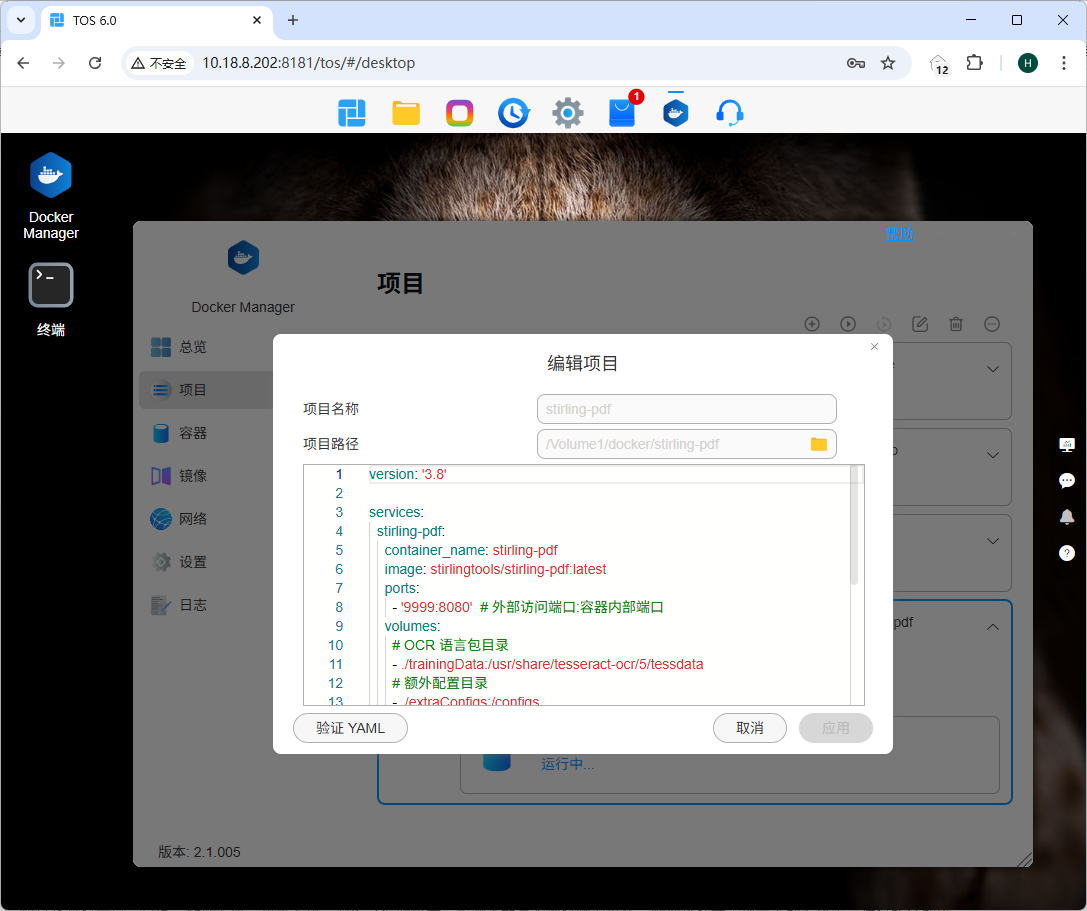
- 点击【验证 YAML】,确认语法无误
- 点击【应用】启动项目
- 返回【项目】页面,查看 stirling-pdf 状态为“运行中”
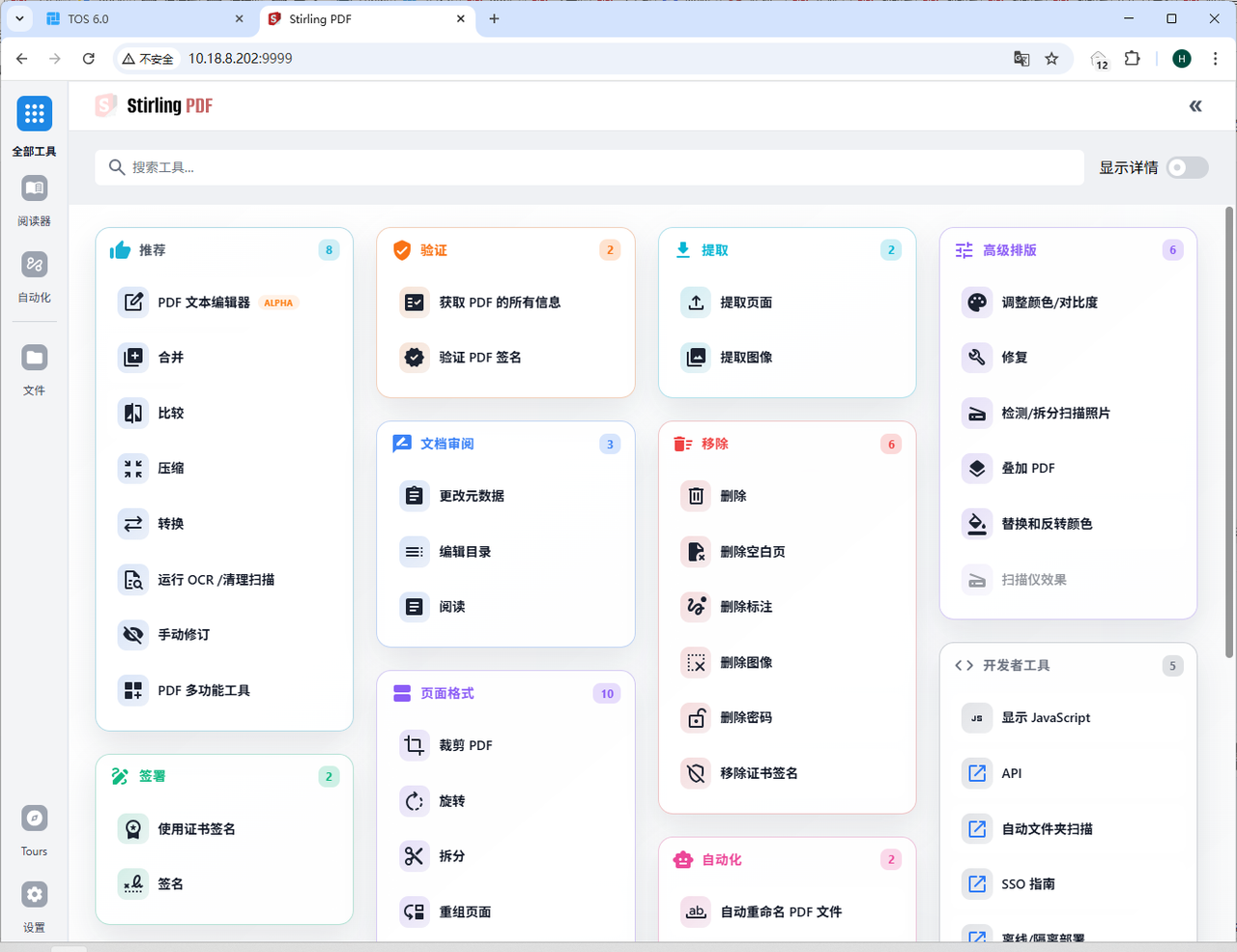
- 在浏览器中访问:http://你的NAS IP:9999
- 即可打开 Stirling PDF 的 Web 页面,开始使用
六、常见问题解答
1. 如何更换访问端口?
在 YAML 中修改 `9999:8080` 的前半部分为其他未占用端口,如 `8888:8080`
2. OCR 无法识别中文?
请下载中文语言包(如 chi_sim.traineddata)放入 trainingData 文件夹中,重启容器即可
七、Stirling PDF 支持的主要功能(部分列举)
Stirling PDF 是一个功能强大且完全免费的 PDF 工具平台,支持多种 PDF 文件的处理操作,适合个人用户和企业办公场景。以下是部分核心功能:
- PDF 合并:将多个 PDF 文件合并为一个文档
- PDF 拆分:按页数或范围拆分 PDF 文件
- PDF 转图片:将 PDF 页面导出为 JPG 或 PNG 图片
- 图片转 PDF:将多张图片合并生成 PDF 文件
- PDF 压缩:减小 PDF 文件体积,便于传输
- PDF 加密/解密:为 PDF 添加或移除密码保护
- PDF 页面旋转:批量旋转页面方向(90°、180° 等)
- PDF 页面裁剪:调整页面边距或裁剪区域
- PDF 添加水印:支持文字或图片水印,位置和透明度可调
- PDF 提取文本:从 PDF 中提取纯文本内容
- OCR 识别:支持使用 Tesseract OCR 引擎识别扫描版 PDF(支持多语言)
- PDF 页面重排:自由调整页面顺序
- PDF 添加页码:为文档添加页码,支持自定义样式
- PDF 转 Word(实验性):尝试将 PDF 转换为可编辑的 Word 文档
更多功能持续更新中,具体以 Web 页面展示为准。
至此,您已成功在铁威马 NAS 上部署 Stirling PDF,尽情享受强大的 PDF 工具功能!