

—— 利用 Docker Manager 轻松创建个人知识库 ——
一、准备工作
在开始部署前,请确认已完成以下准备:
- 铁威马 NAS 已安装 Docker Manager 应用
- 已开启 Docker Engine 服务
- 在 File Manager 中创建好存储目录(如:/Volume1/docker/siyuan)
二、创建思源笔记项目
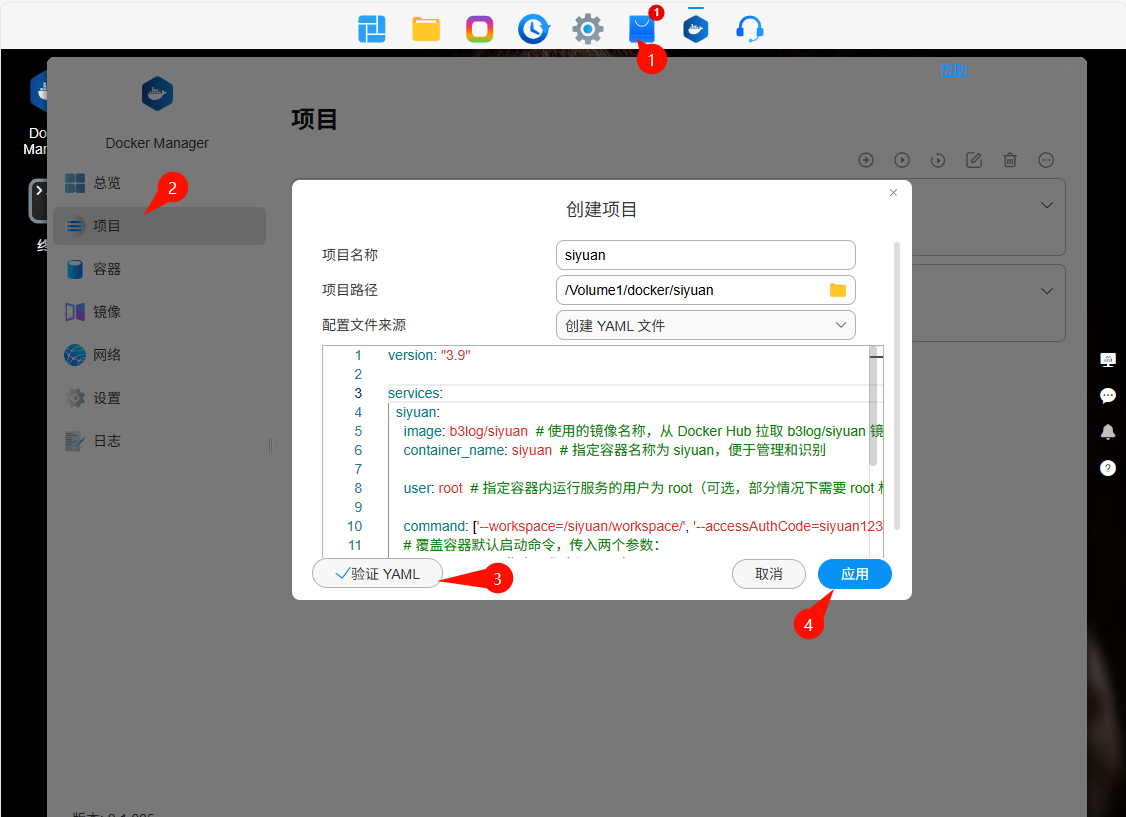
- 打开 Docker Manager 应用,点击左侧菜单的 项目 选项
- 点击顶部 创建项目 按钮,弹出设置窗口
- 在 项目名称 处填写:siyuan
- 在 项目路径 处填写:/Volume1/docker/siyuan
- 配置文件来源 选择 创建 YAML 文件
三、配置 YAML 文件
将以下配置代码完整复制到 YAML 编辑框中:
代码: 全选
version: "3.9"

services:
  siyuan:
    image: b3log/siyuan
    container_name: siyuan

    user: root

    command: ['--workspace=/siyuan/workspace/', '--accessAuthCode=siyuan123']

    environment:
      - TZ=Asia/Shanghai

    ports:
      - 6806:6806

    volumes:
      - ./workspace:/siyuan/workspace

    restart: always
image:思源笔记官方镜像,使用 latest 获取最新版本
user: root:以 root 权限运行,避免文件权限问题
accessAuthCode:访问密码,建议修改为复杂密码(示例为 siyuan123)
ports:前端访问端口,6806 为容器内部端口
volumes:数据持久化目录,将容器数据映射到本地存储
restart:设置容器自动重启策略
五、启动与验证
- 点击 验证 YAML 按钮检查语法是否正确
- 确认无误后点击 应用 按钮启动容器
- 在 项目 列表中出现 "siyuan" 项目且状态为 "运行中" 即表示成功
- 打开浏览器访问:http://你的NAS IP:6806
- 输入访问密码 "siyuan123" 即可进入思源笔记界面
1. 端口冲突怎么办?
如果 6806 端口已被占用,可修改为其他端口(如 6807:6806)
2. 忘记访问密码?
停止容器后,在 YAML 文件中修改 accessAuthCode 参数后重新启动
3. 数据备份
所有笔记数据保存在 /Volume1/docker/siyuan/workspace 目录,定期备份该目录即可
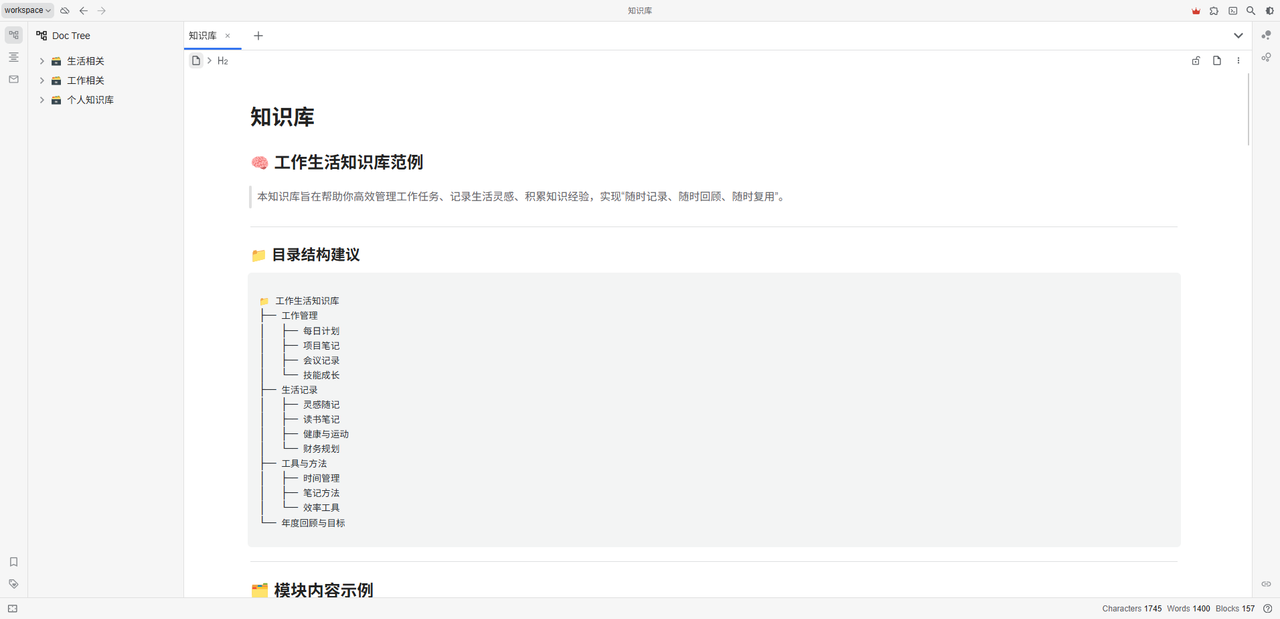
通过以上步骤,您已在铁威马 NAS 上成功部署思源笔记,现在可以开始构建您的个人知识库了!