

本期导读:
- 为什么需要远程访问?
- 最简单的远程访问方法:TNAS.online 是什么?
- 实操教程:如何开启 TNAS.online 服务
- DDNS是什么
- 实操教程:配置 DDNS 服务
- 注册阿里云账号/注册购买域名/云解析DNS配置
- 配置小米路由器转发规则
- 常见问题
- 注册No-ip DDNS 服务
NAS 本地使用没问题,但远程访问能让你真正发挥它的价值:
1. 出门在外访问资料
出差时忘带文件?远程连回家里的 NAS,随时下载。
2. 手机照片自动备份
不用 iCloud,NAS + App 实现照片自动上传,安全又私密。
3. 外网看 NAS 里的电影
NAS 变身私人影音库,随时随地用手机、平板观看。
4. 家人/同事共享文件
远程协作、资料共享更方便,不用依赖网盘。
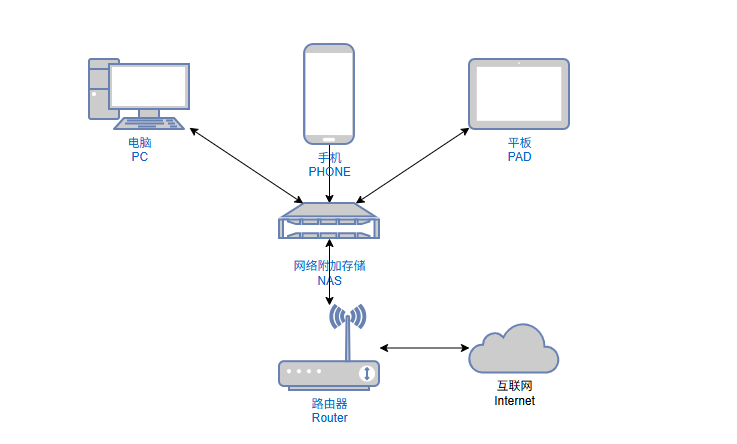
家庭/办公室网络环境示意图
远程访问难在哪?
- 没有公网 IP,家用宽带一般是内网地址,外部无法访问
- 路由器设置复杂,需要配置端口转发、动态域名等
- 安全风险暴露端口可能被黑客扫描攻击
- HTTPS 配置难浏览器提示“不安全连接”
最简单的远程访问方式:TNAS.online
TNAS.online 是什么?
TNAS.online 是铁威马官方提供的免费中继服务,作用是:
- 给你的 NAS 分配一个类似“子域名”的地址(如:yourname.tnas2.link)yourname这部分用户自定义,文中笔者自定义为nas2online
- 通过这个地址即可远程访问 NAS 的 Web 管理界面(TOS)
- 无需公网 IP、无需端口转发,适合新手使用!
实操教程:如何使用 TNAS.online 实现远程访问
第一步:进入 TOS 系统后台
打开浏览器,输入本地 IP 地址进入 NAS 管理页面
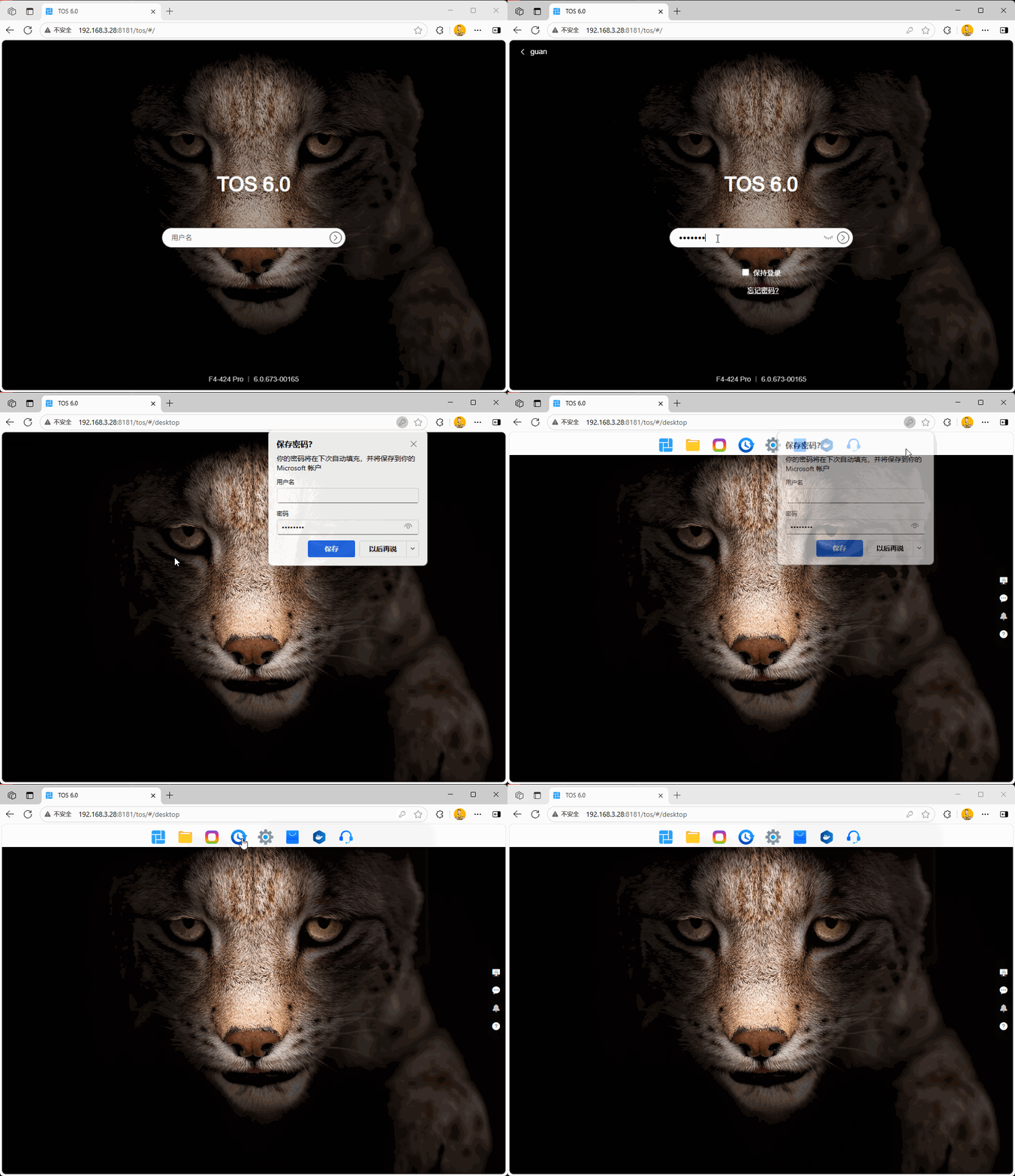
图1、TOS 登录界面
第二步:打开“远程访问”设置
在控制面板中找到【远程访问】(Remote Access)
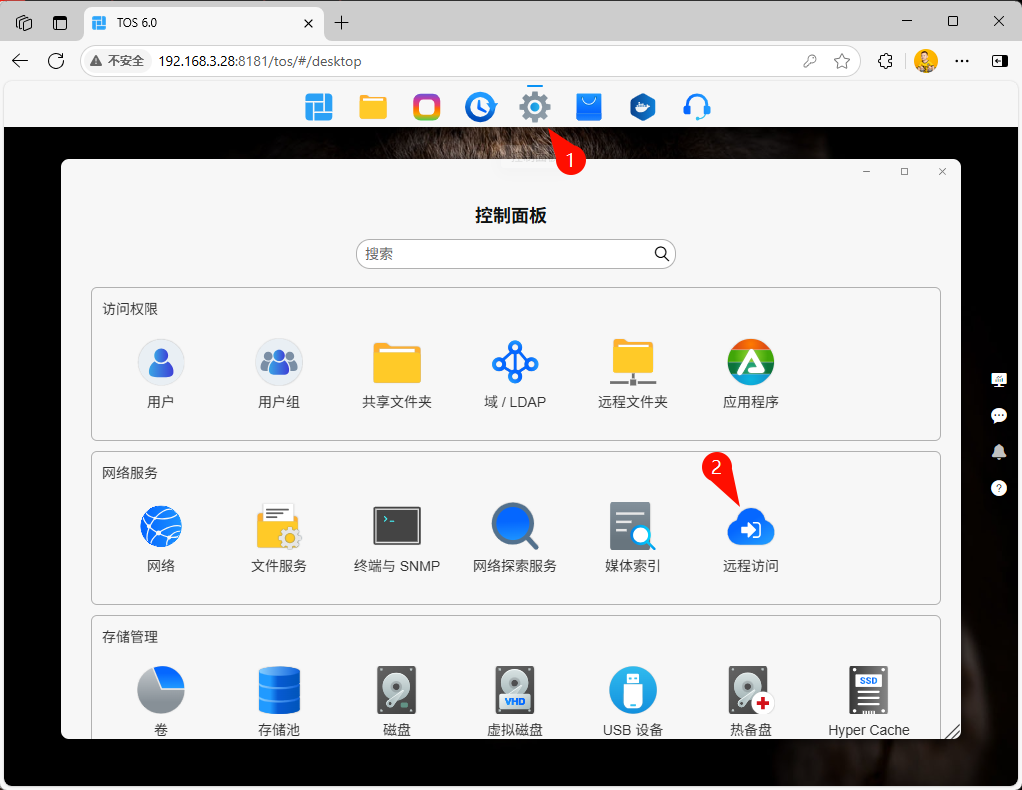
图2、控制面板-远程访问
勾选启用【TNAS.online】服务,自定义TNAS ID ,输入已注册的铁威马账户,这里就不介绍如何注册铁威马账户步骤https://account.terra-master.com/ 注册地址在此
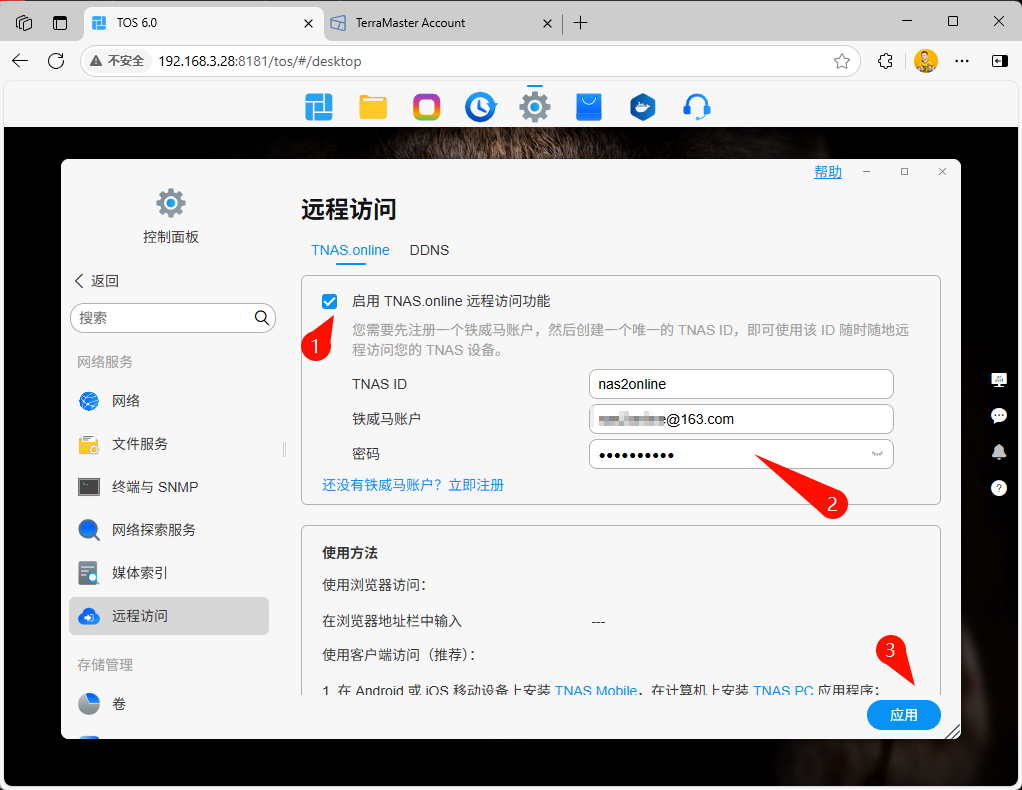
图3、“远程访问”设置界面
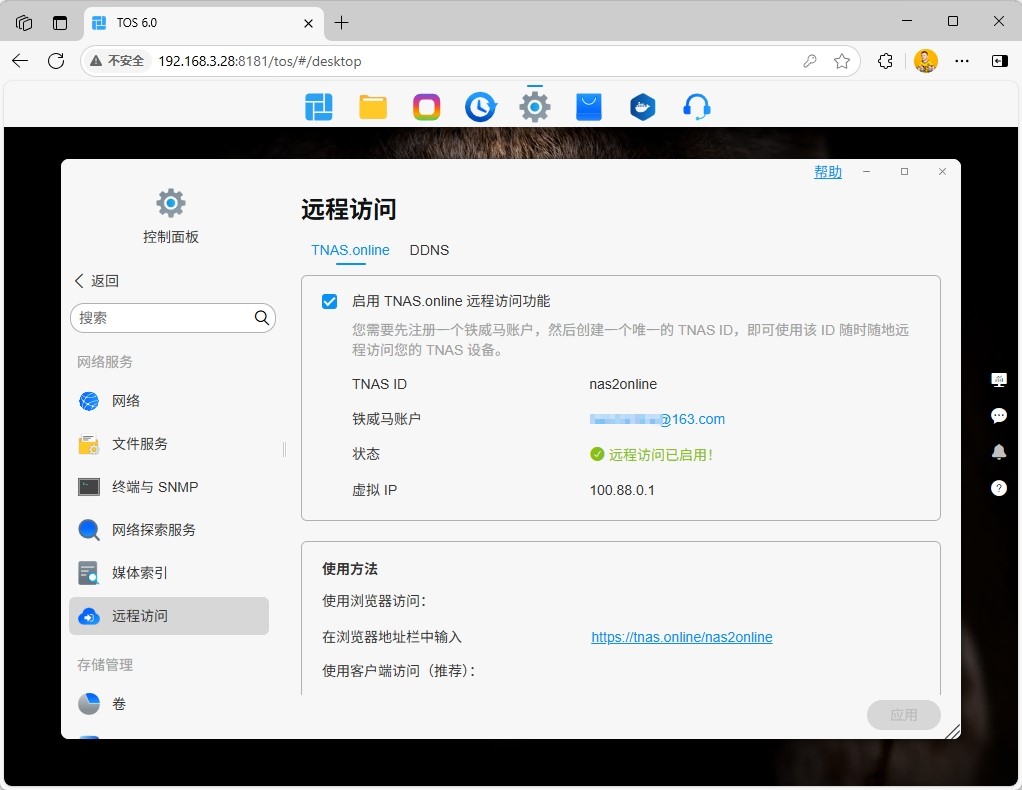
图4、“远程访问”地址
第三步:外网测试访问
- 关闭手机 WiFi,使用 4G/5G 网络
- 在浏览器中输入你的 TNAS.online 地址,文中笔者自定义TNAD ID为nas2online
- 成功进入 NAS 登录界面,说明远程访问配置成功!
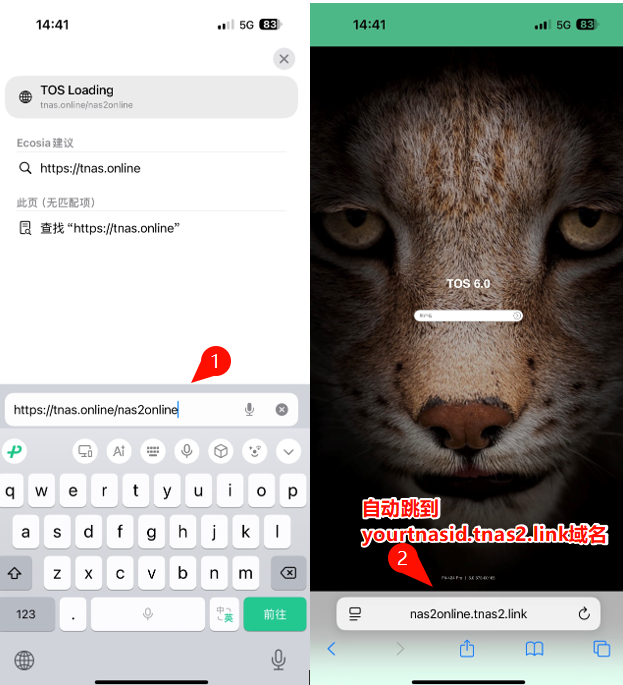
图5、手机浏览器访问
进阶远程方式访问DDNS
什么是 DDNS?
- 将动态公网 IP 绑定到一个固定域名;
- 每次 IP 变化时自动更新 DNS 解析;
- 实现“域名访问我的家用网络”。
实操教程:配置 DDNS 服务
如果你希望使用自己的域名访问 NAS,或者对速度、稳定性有更高要求,可以配置 DDNS(动态域名解析) 服务,前提和运营商是否分配了公网IP。
使用铁威马内置 DDNS 第三方服务
1. 进入【控制面板】>【远程访问】>【DDNS】> 【+】> 【使用已有服务商】;
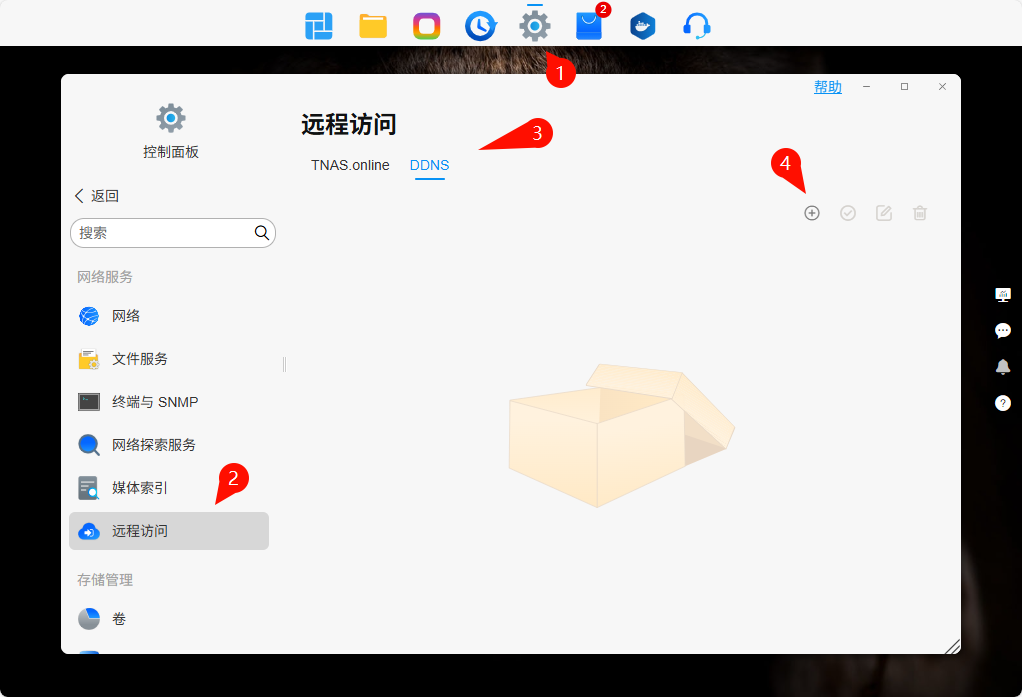
图6
2. 选择DDNS服务商aliyun,输入 AeccessKey ID、AeccessKey Secret 、动态域名、更新间隔5分钟(如何获取AeccessKey和注册域名请继续往下看)
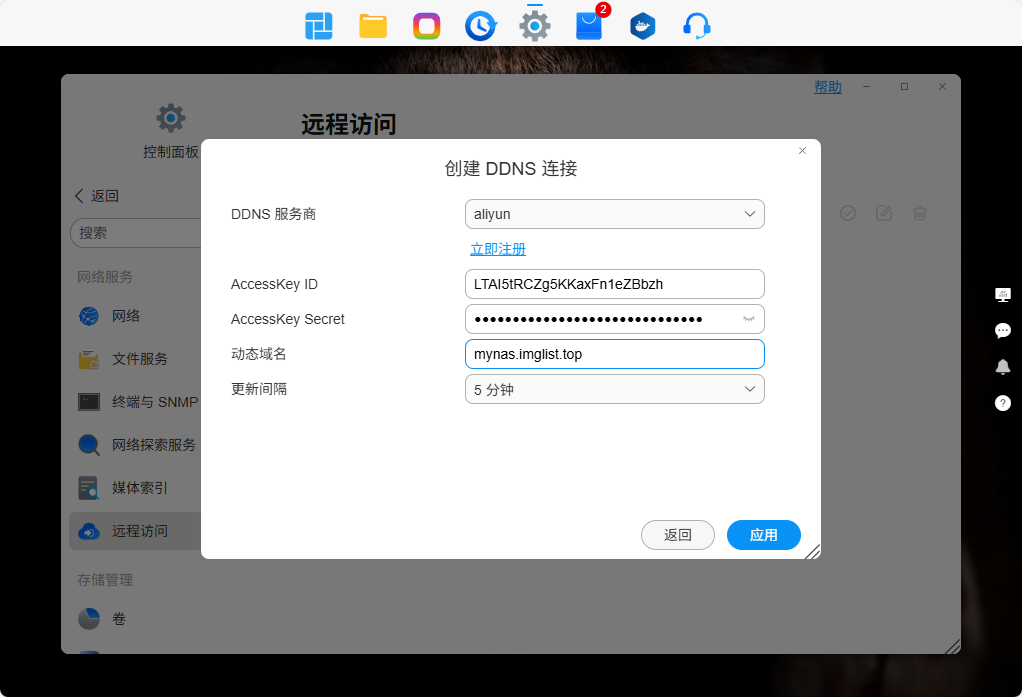
图7
3. 点击应用
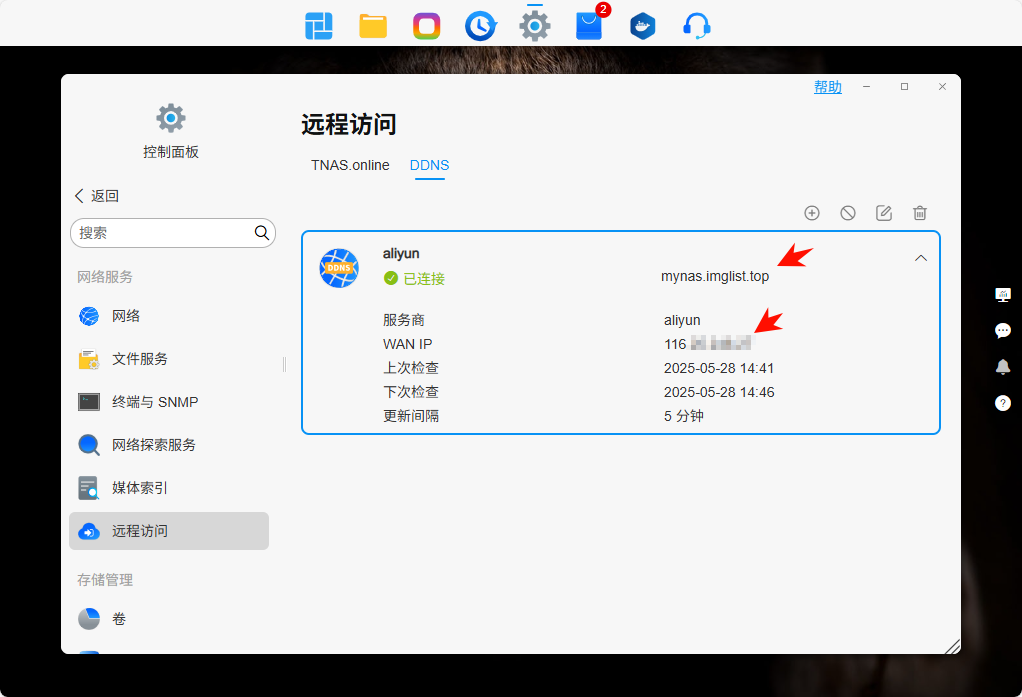
图8
如何注册aliyun域名和配置DNS解析
1、 进入阿里云官网(https://www.aliyun.com),单击页面右上角的登录/注册按钮,点击注册。【官方注册教程】
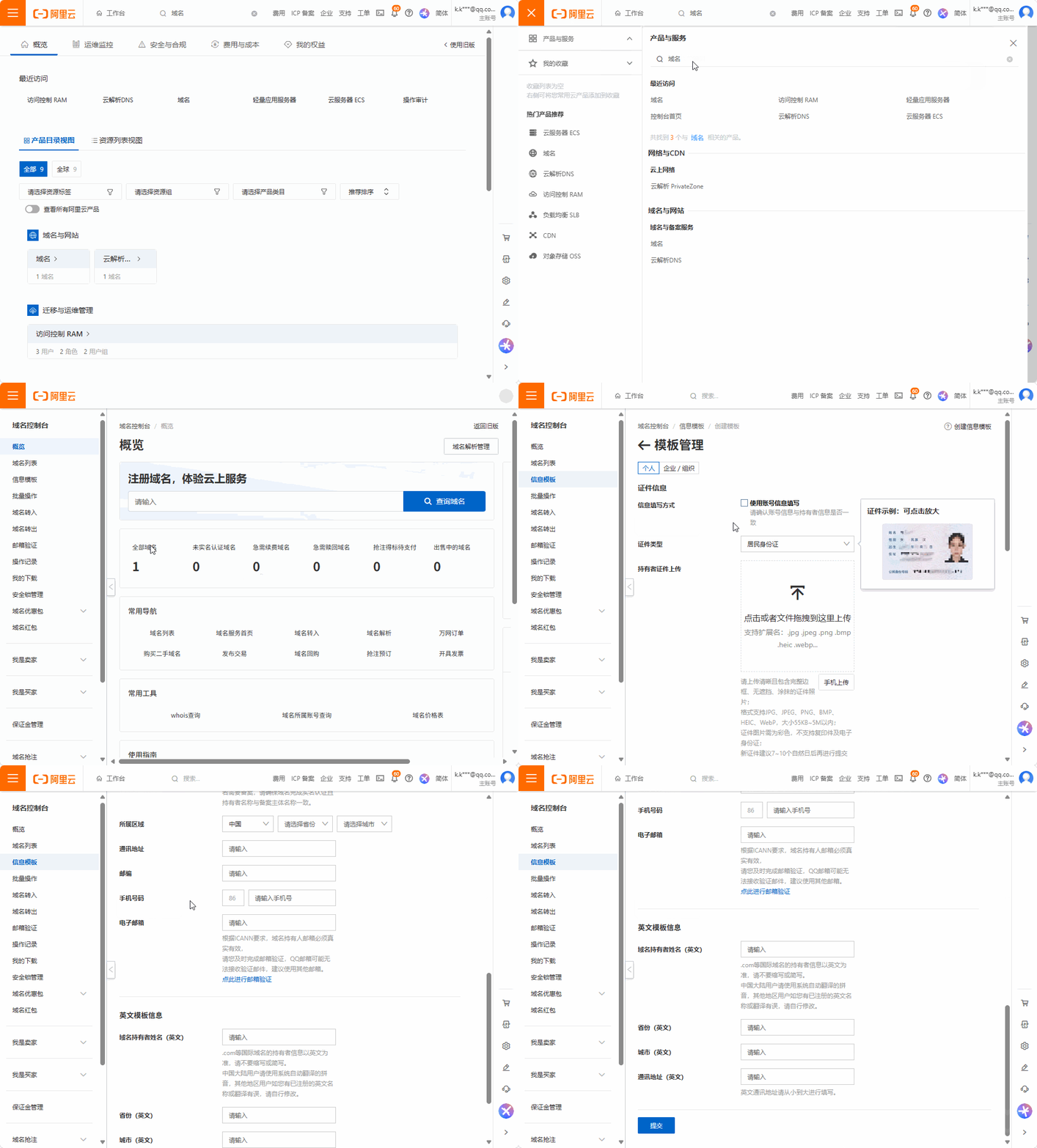
2、 注册域名与实名【阿里云域名注册流程文档】
a) 创建域名信息模板并实名认证
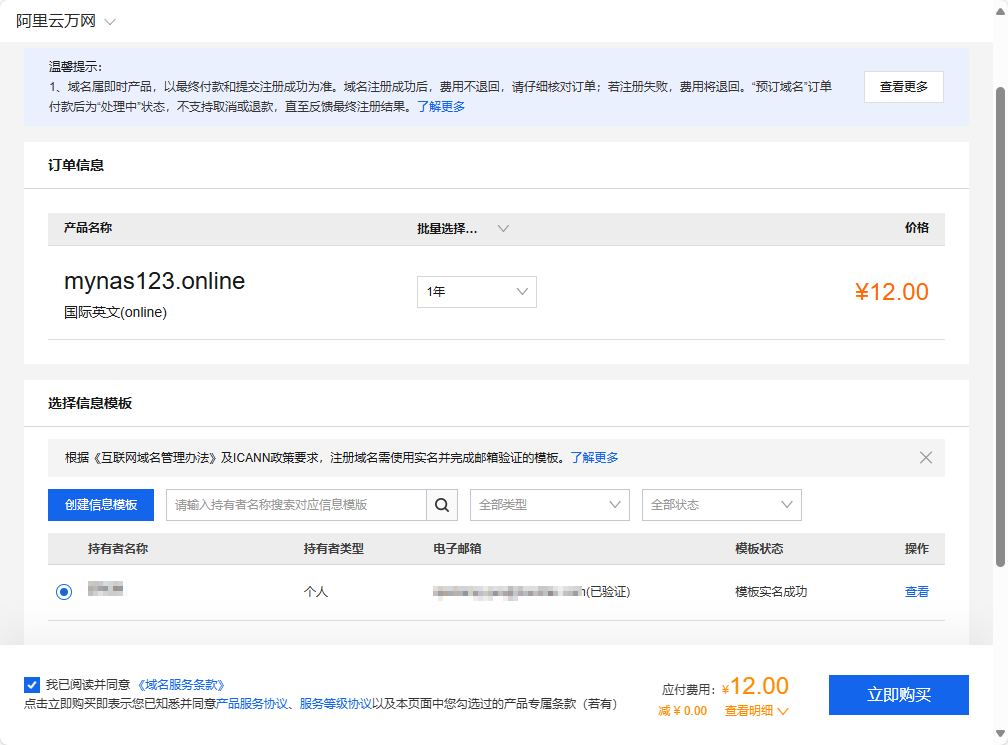
b) 注册购买域名【阿里万网官方入口 https://wanwang.aliyun.com/】,可以选择online,xyz,top等顶级国际域名价格实惠
3、 配置DNS解析
a) 进入【域名控制台】->【域名列表】
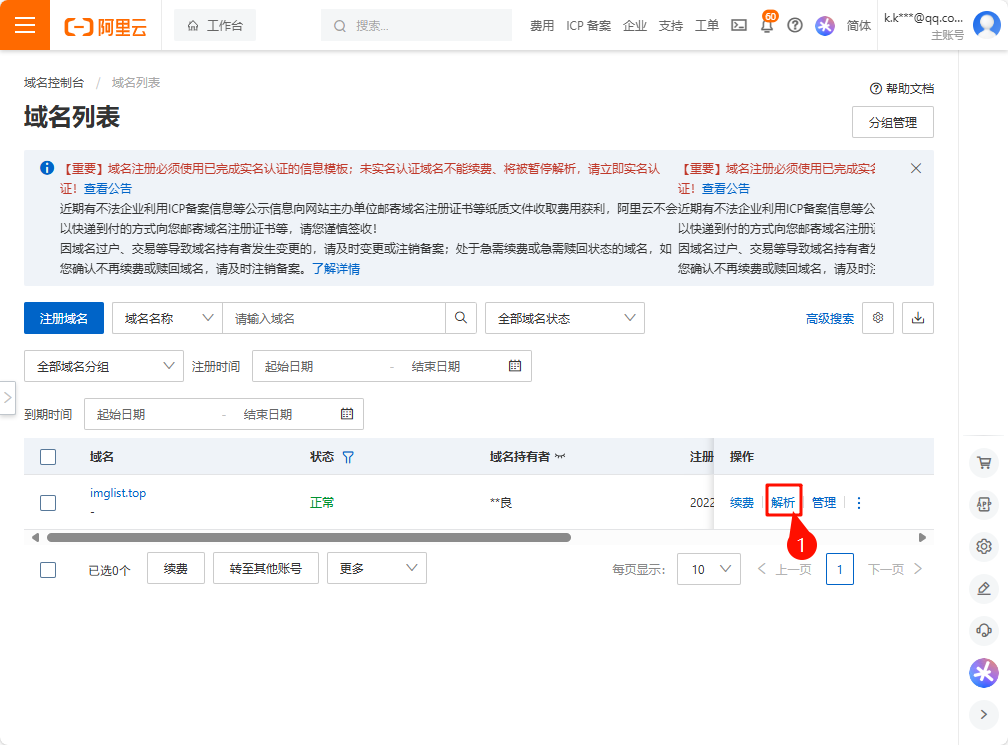
图11
b) 进入云解析DNS设置界面
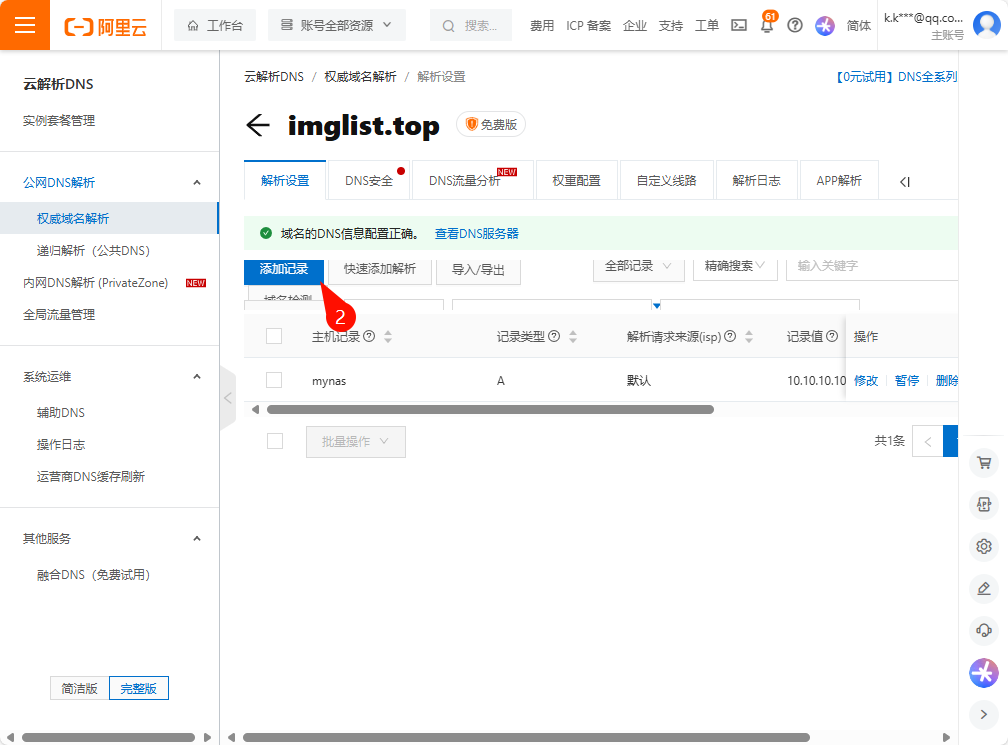
图12
c) 添加记录
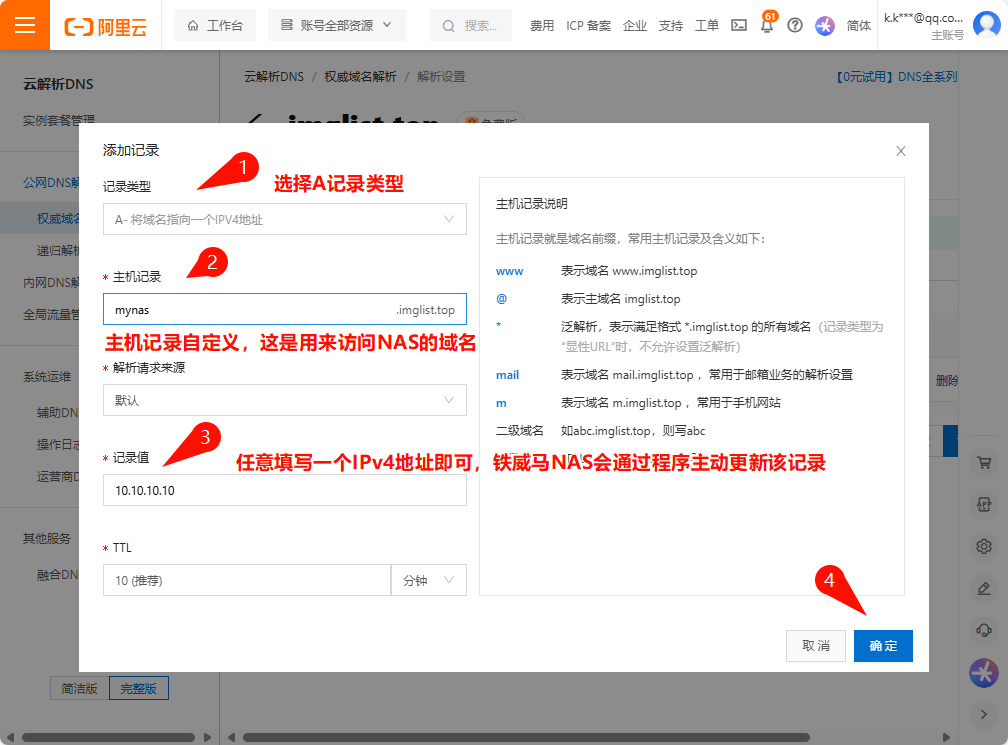
图13
4、 创建AeccessKey ID、AeccessKey Secret
a) 进入权限与安全->AccessKey
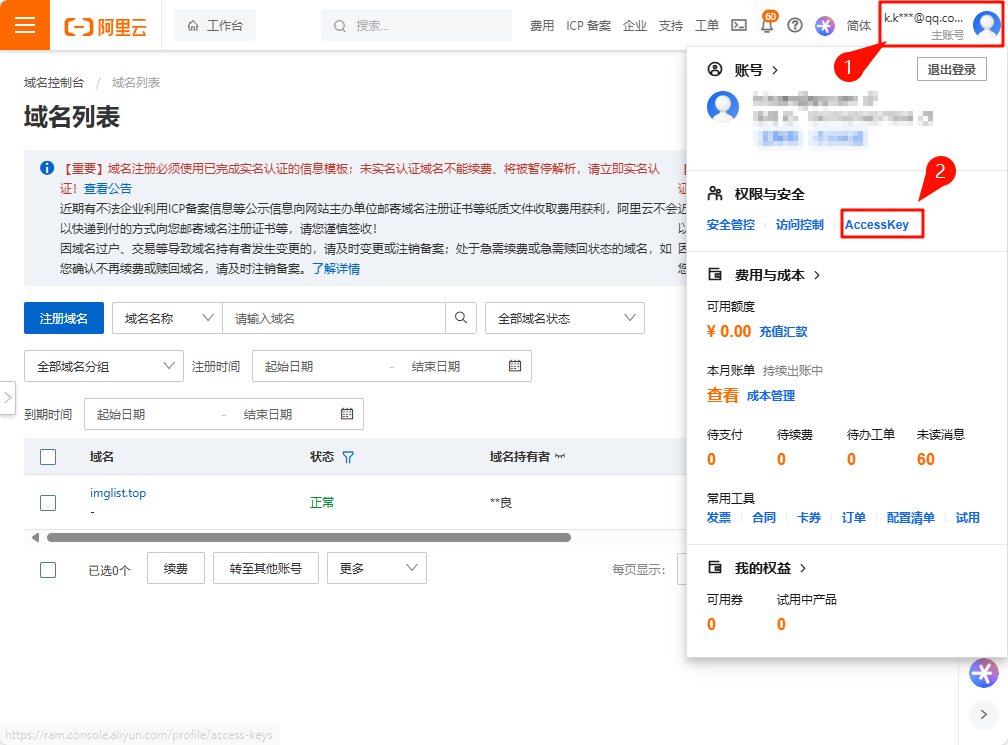
图14
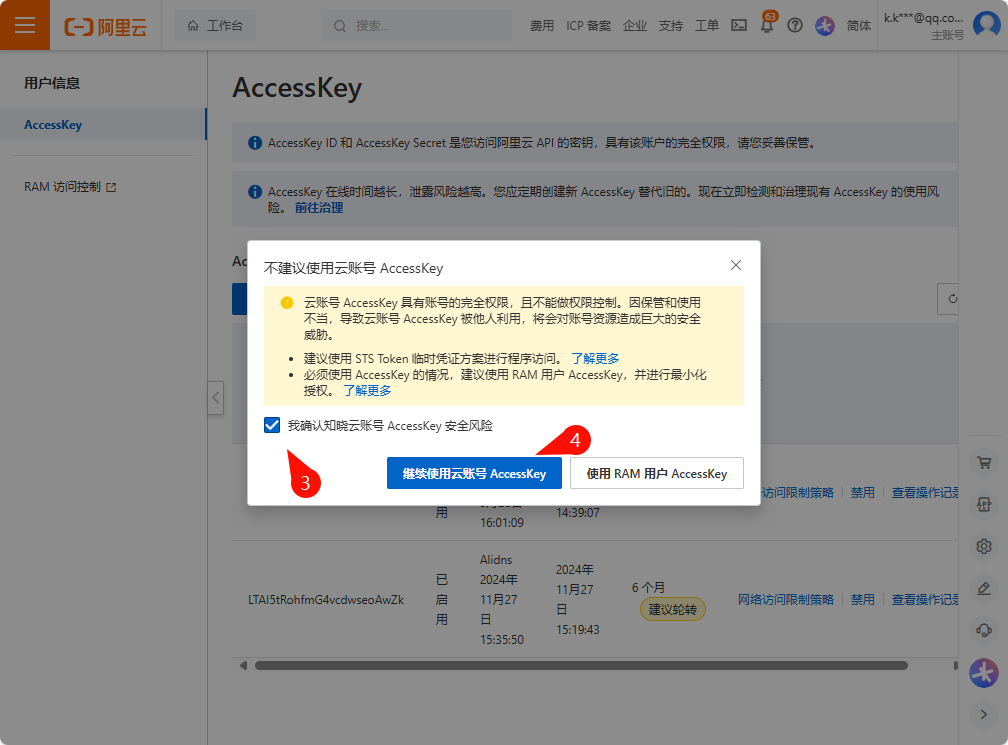
图15
b) 创建AccessKey并下载后妥善保存【重要】
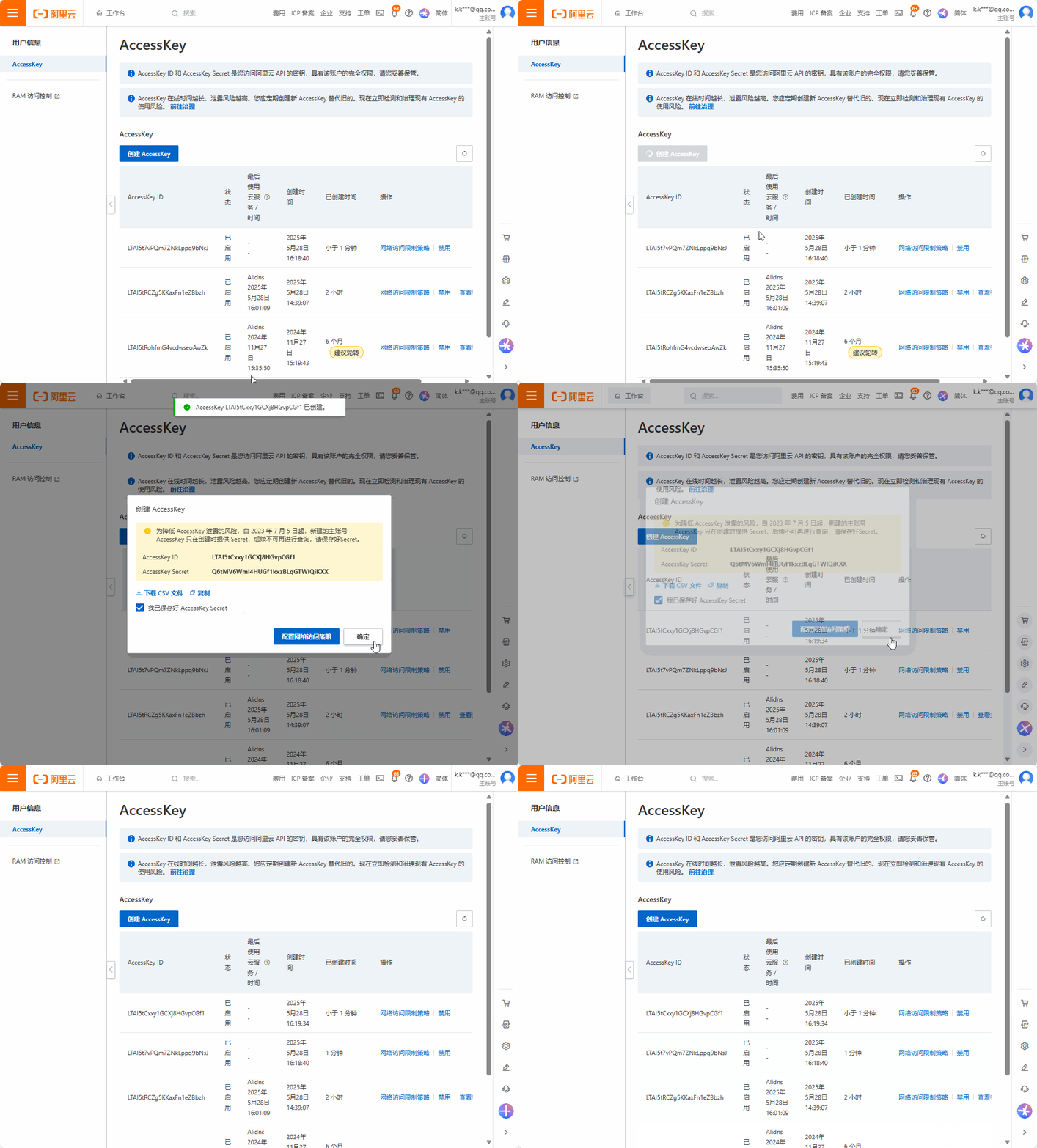
图16
设置路由端口转发【小米路由为例】
登录小米路由器->高级设置->端口转发->添加规则
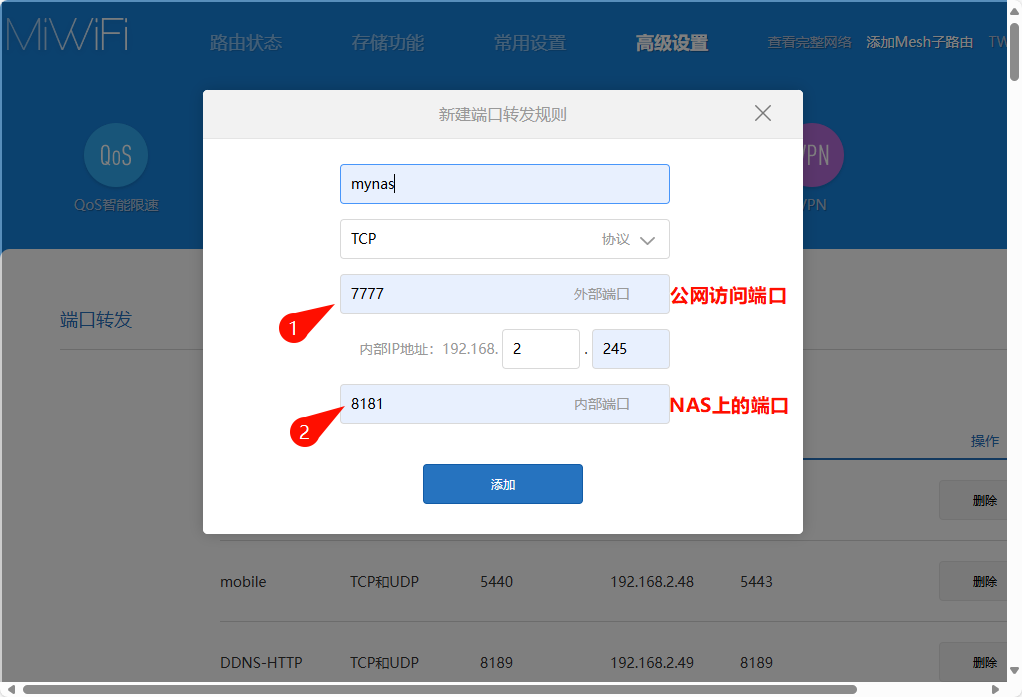
图17
配置完DDNS和设置端口转发规则后,通过域名加端口的方式访问NAS
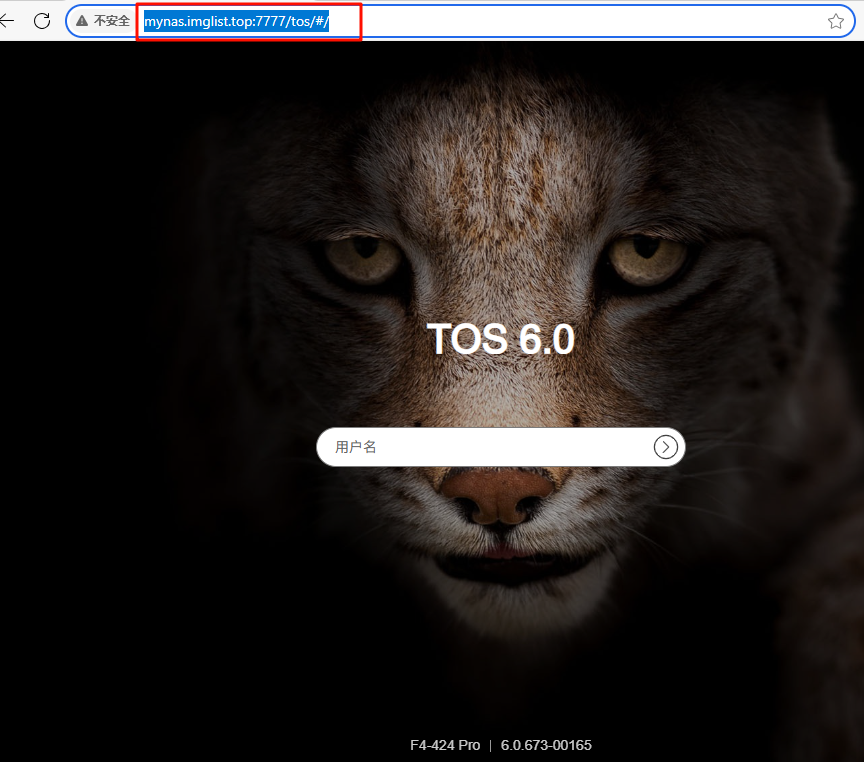
图19
常见问题
- 外部访问失败:即使 DDNS 正确解析到公网 IP,端口映射也无法穿透两层 NAT
- 无公网 IP: 如果光猫或路由器的 WAN 口不是公网 IP(运营商 NAT),则根本无法从外部访问
解决办法:联系运营商是否有下发公网IP,若没有可申请动态或静态公网IP【一般要付费】,然后让装维师傅修改光猫为桥接模式,然后路由器连接光猫使用拨号上网
附:免费No-ip DDNS注册教程
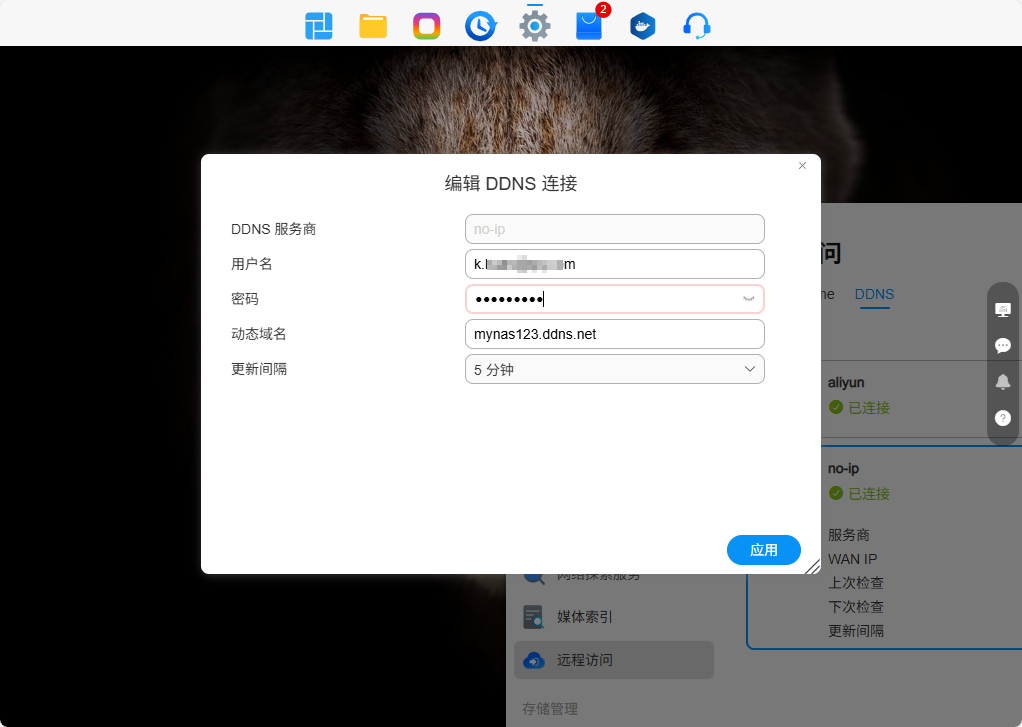
图20、No-ip DDNS 连接编辑设置
1、登录https://www.noip.com/sign-up,创建 No-IP Account
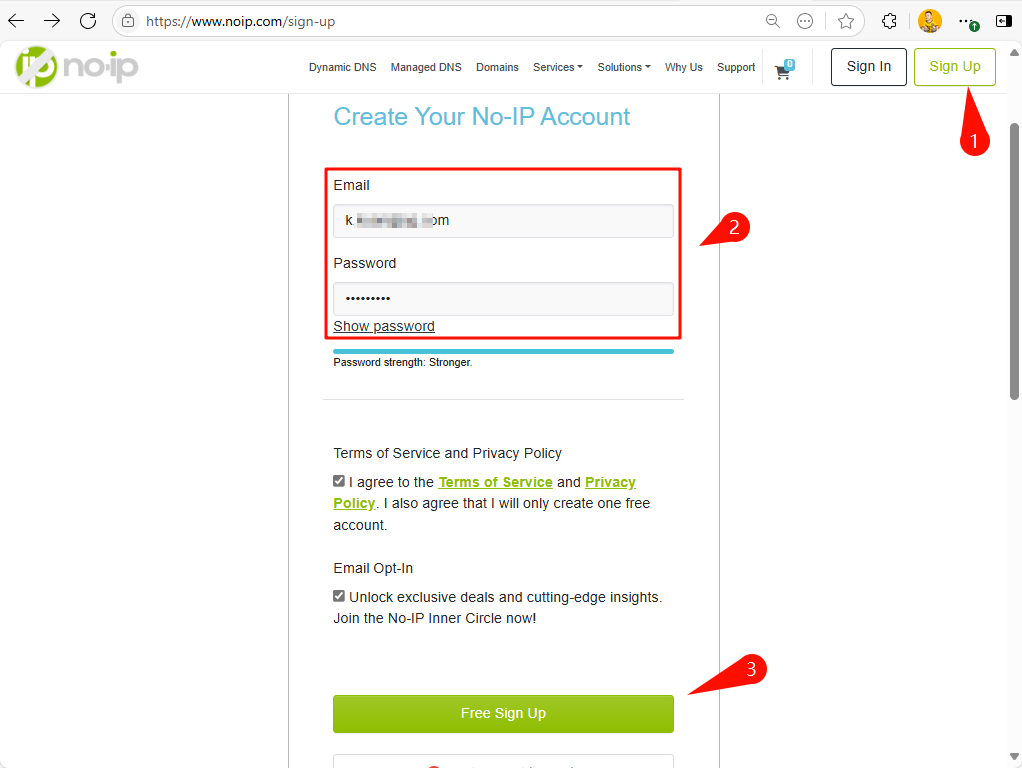
图21
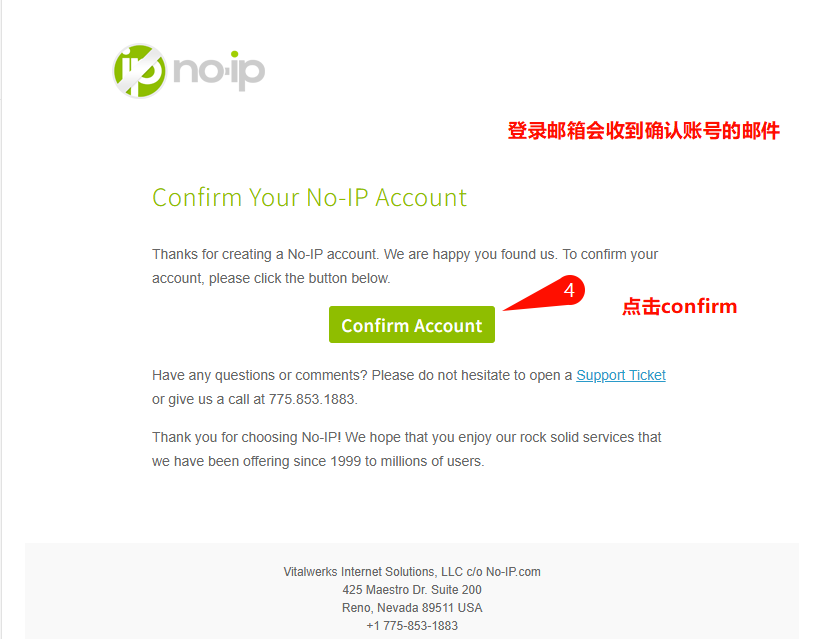
图22
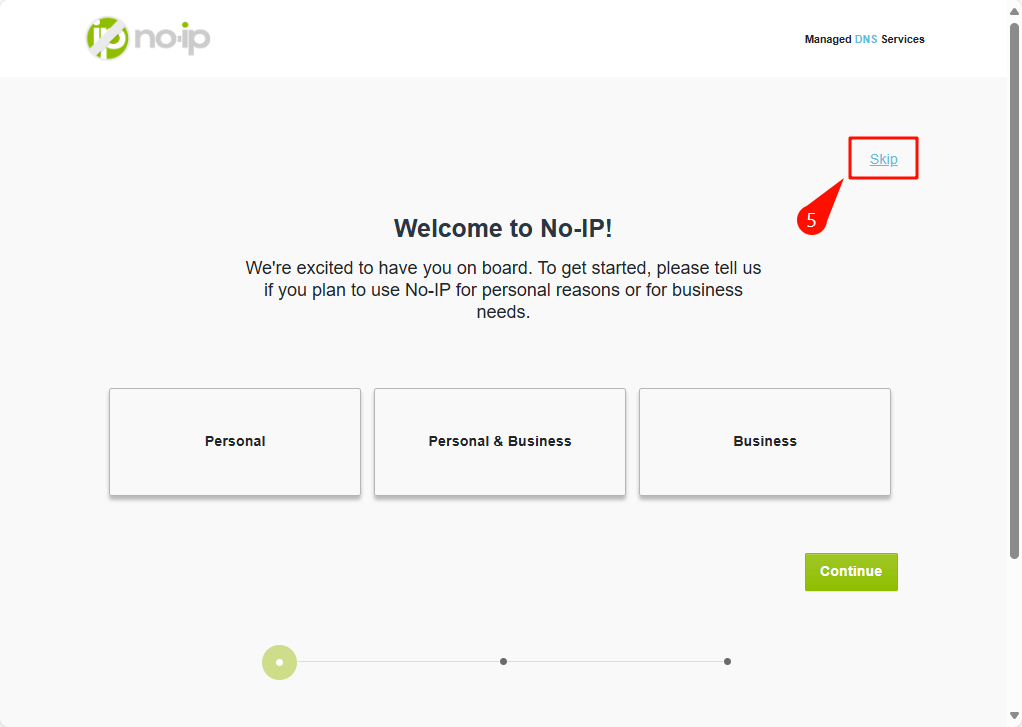
图23
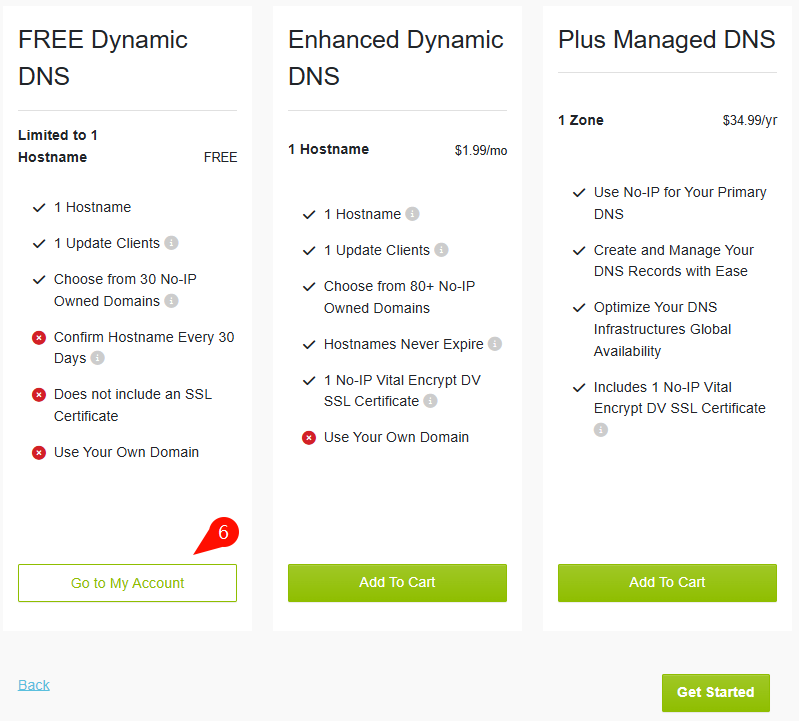
图24
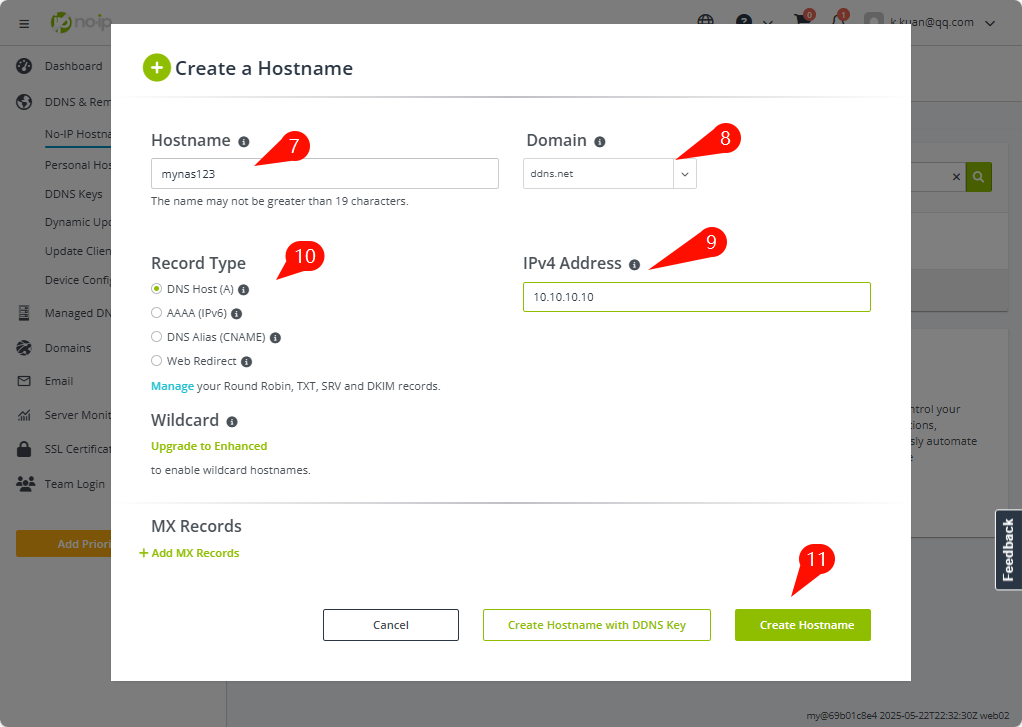
图25
注册完成后,回到NAS填入刚注册的用户名密码以及配置的动态域名,点击应用
图26
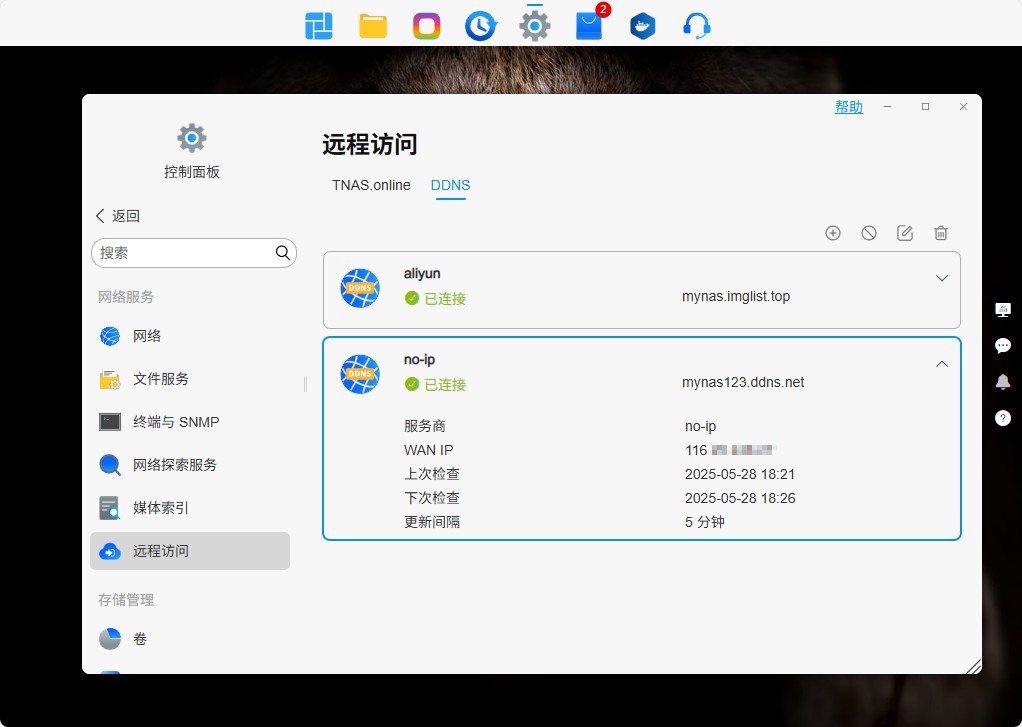
图27、连接成功
