

本教程通过 Docker 安装并运行 Metube,一个轻量级的网页视频下载工具,支持 YouTube、Bilibili 等平台。
 一、准备工作
- 确保 NAS 已连接互联网
- 准备一台代理服务器可访问youtube
如果你在国内访问不到 Docker 镜像,可以先设置代理,见下方步骤。
 二、设置网络代理
如你所在网络限制访问 Docker Hub,可以通过设置代理解决:
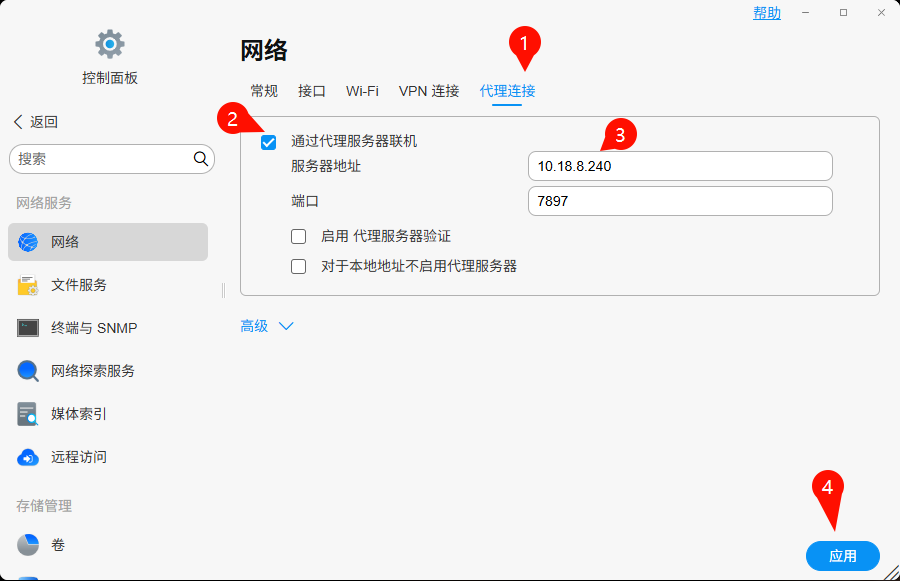
进入 控制面板 > 网络服务 > 网络 > 代理链接
勾选「通过代理服务器联机」
填写代理服务器地址和端口(如:127.0.0.1:7890),确保代理服务可以访问 docker hub
 三、安装 Docker 环境
Metube 是基于 Docker 运行的,首先我们需要安装 Docker:
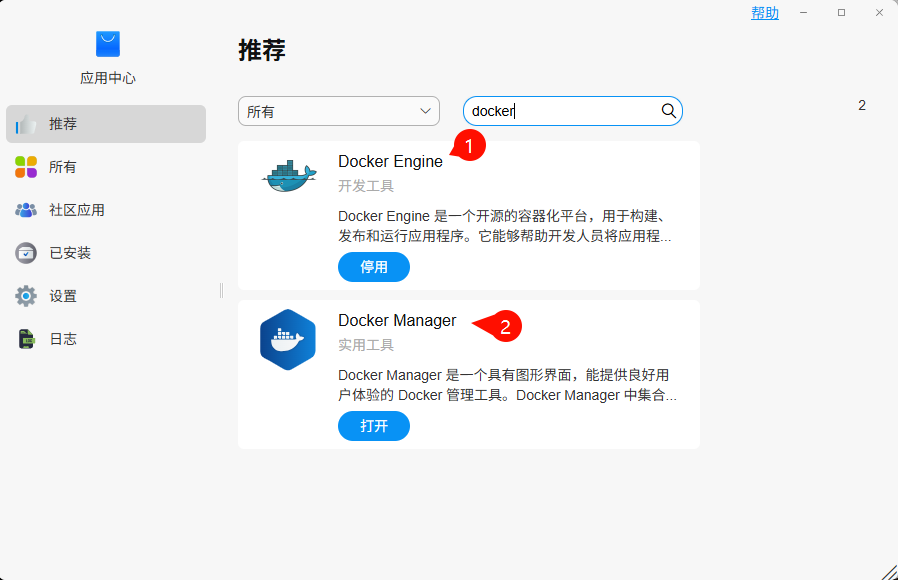
打开 应用中心
搜索并安装:
- Docker Engine
- Docker Manager(图形化管理工具)
 四、创建 Metube 项目目录
我们需要提前准备好用于挂载的本地目录:
打开「文件管理」
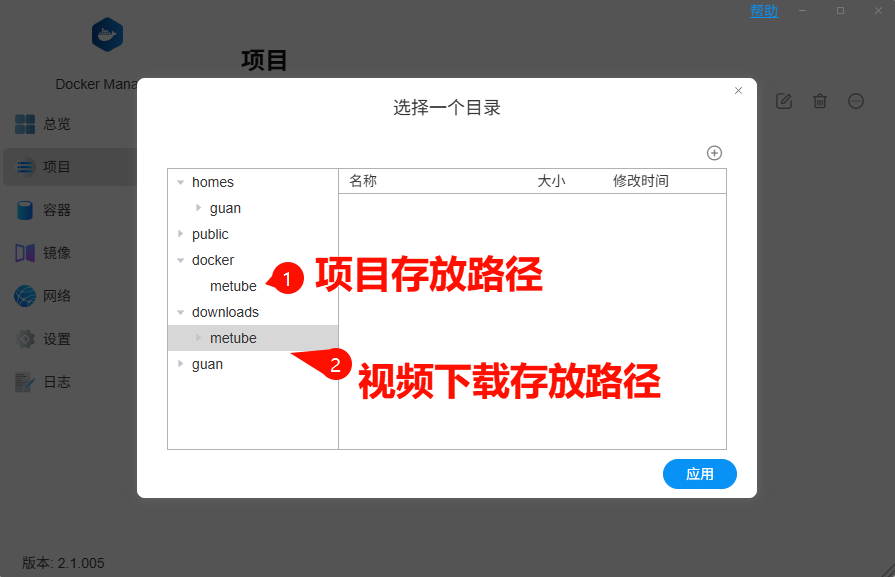
在 /Volume1/docker 或其他共享目录下新建文件夹,例如:metube 【存放项目配置】
在 /Volume1/downloads 共享文件夹或其他共享目录下再新建一个子目录:metube 【存放视频】
结构示例:
 五、使用 Docker Manager 创建 Metube 容器
打开 Docker Manager
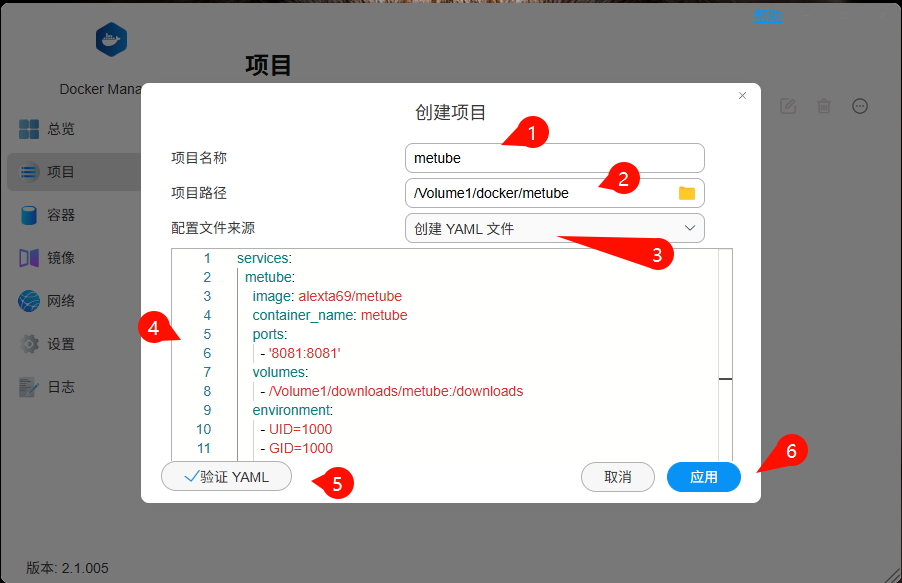
点击「创建项目」
配置来源文件源,创建 YAML 文件,内容如下:
代码: 全选
services:  # 定义服务(容器),可以包含多个,这里只有 metube 一个服务
  metube:  # 服务名称,自定义为 metube
    image: alexta69/metube  # 使用的镜像名称,Metube 的官方 Docker 镜像
    container_name: metube  # 容器名称,Docker 启动后显示的容器名
    ports:
      - '8081:8081'  # 映射端口:将宿主机的 8081 端口映射到容器的 8081 端口,用于网页访问
    volumes:
      - /Volume1/downloads/metube:/downloads  # 本地目录挂载到容器内部的 /downloads,用于保存下载的视频
    environment:
      - UID=1000  # 设置容器内运行用户的 UID,确保文件权限一致(1000 通常是默认用户)
      - GID=1000  # 设置容器内运行用户的 GID,确保组权限一致
      - TZ=Asia/Shanghai  # 设置容器的时区为上海,确保时间一致
      - HTTP_PROXY=http://10.18.8.240:7897  # HTTP 代理地址,用于访问网站(如 YouTube)
      - HTTPS_PROXY=http://10.18.8.240:7897  # HTTPS 代理地址,用于访问网站(如 YouTube)
    restart: always  # 设置容器自动重启策略:容器异常退出或系统重启后自动重启
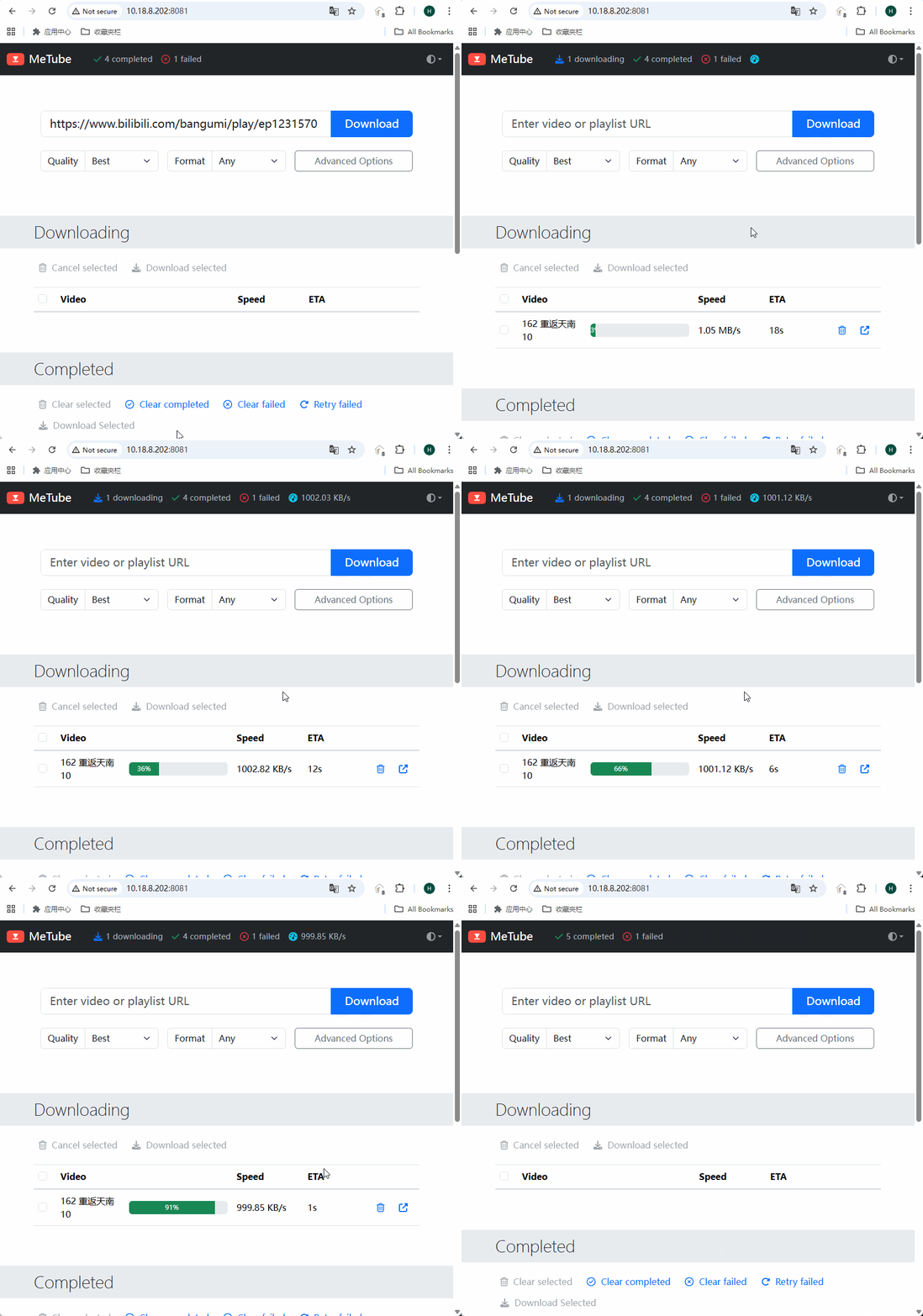
 六、访问 Metube 网页界面
容器成功启动后,在浏览器中输入以下地址访问:
代码: 全选
http://你的NAS IP地址:8081
 常见问题
常见问题• Q:Metube 下载失败怎么办?
•A:检查是否需要代理,或更换视频链接测试。
• Q:如何更改下载目录?
• A:停止容器,修改挂载路径后重新启动。
• Q:如何更新 Metube?
• A:删除旧容器并重新拉取镜像即可。
• Q:拉取镜像失败
• A:请检查代理是否正常,设置新代理地址后需停用 Docker Engine后再启用。
 恭喜你,部署完成!
现在你已经成功在铁威马 NAS 上部署了 Metube,可以方便地下载你喜欢的视频了!