

一、Tailscale 简介
Tailscale 是一款基于 WireGuard 协议构建的零配置 VPN 工具,能够帮助用户快速、安全地连接多个设备,
构建属于自己的私有网络。它特别适用于需要远程访问家中或办公环境设备的场景,例如远程访问 NAS、
PC、服务器等。
核心特点:
- 基于 WireGuard 协议,数据传输全程加密,保障安全性。
- 无需公网 IP 或端口映射,即使在防火墙或 NAT 后也能轻松连接。
- 支持多平台:Linux、Windows、macOS、iOS、Android。
- 点对点连接,低延迟、高效率。
- 可用于构建远程文件服务器、媒体服务器等私有云服务
1. 注册 Tailscale 账号
访问 Tailscale 官网 并注册账号。支持使用 Google、Microsoft、GitHub、Apple 等第三方账户登录,若都没有,国内推荐注册微软账号
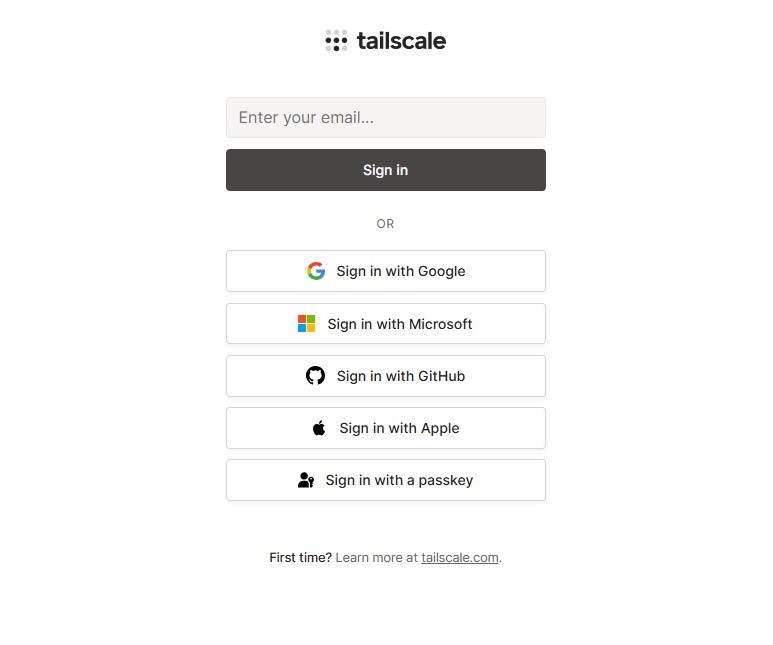
图1 tailscale 登录界面
2. 生成身份验证密钥
登录 Tailscale 控制台,依次点击:
Settings >Personal Settings > Keys > Auth keys > Generate auth key
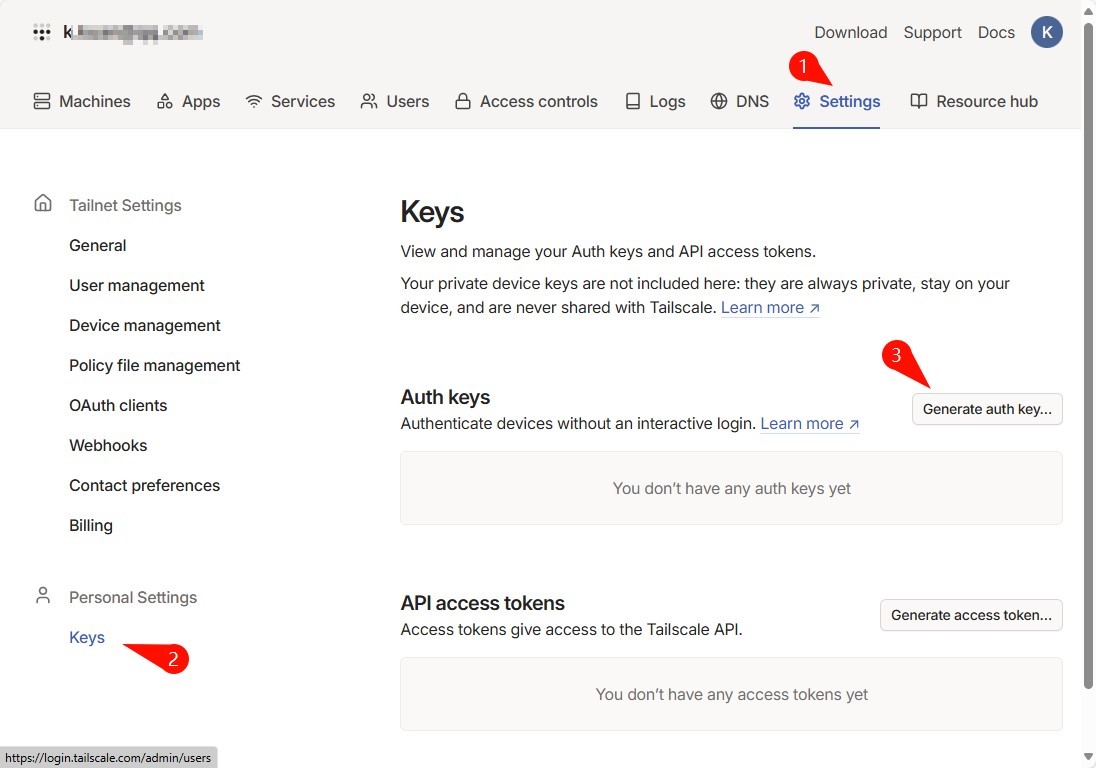
图2
勾选 Reusable(可重复使用)> 点击 Generate key
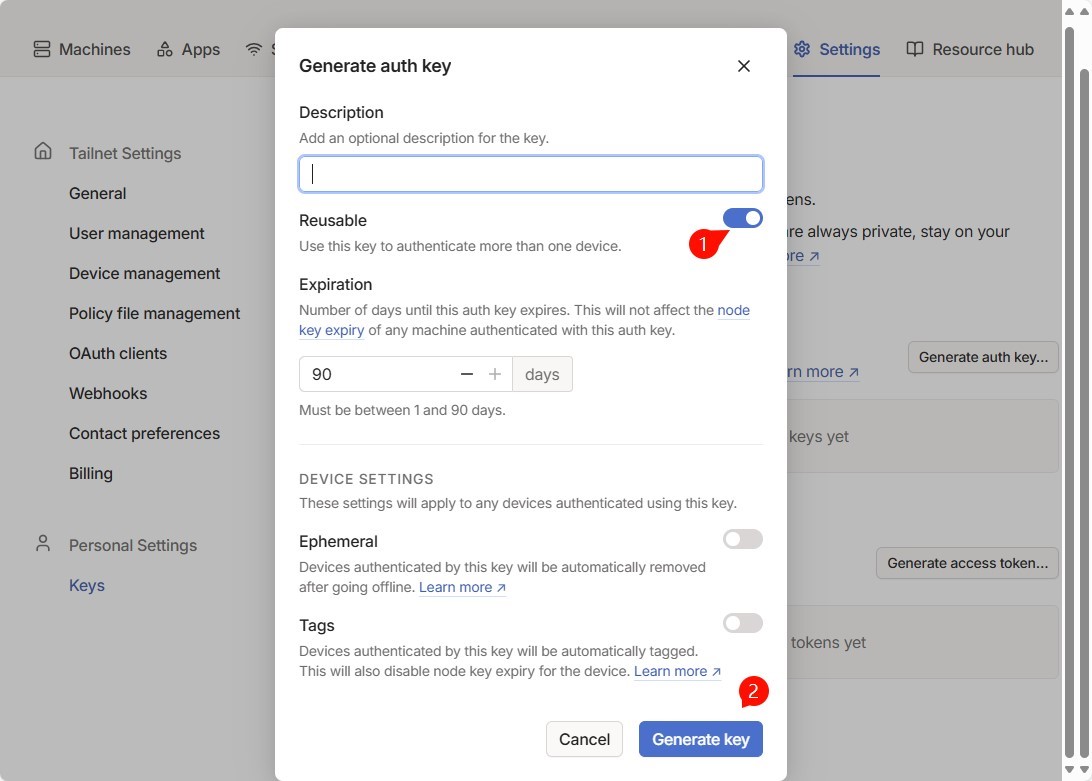
图3
将生成的密钥复制并保存备用
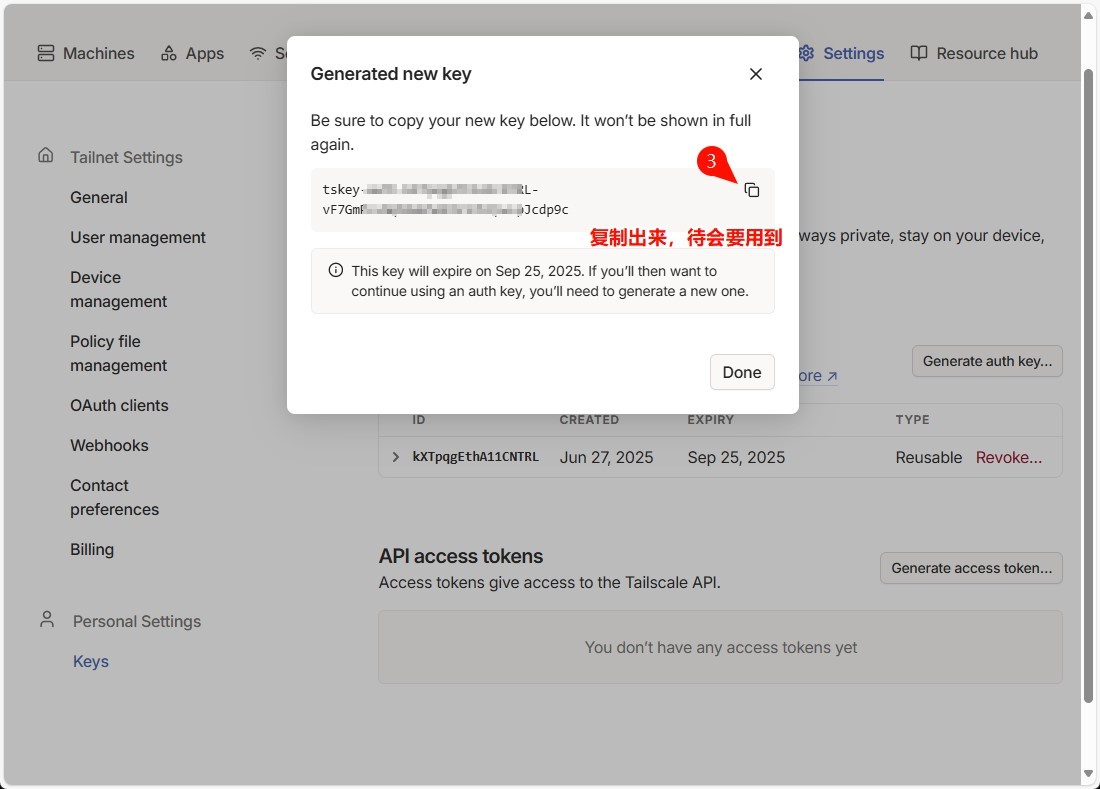
图4
三、在铁威马 NAS 上部署 Tailscale 容器
铁威马 NAS 支持 Docker 环境,可通过 Docker Compose 快速部署 Tailscale 容器。
1. 安装 Docker(如未安装)
在铁威马 TOS 系统中打开 应用中心,搜索并安装 Docker 应用,安装Docker Engine 和 Docker Manager。
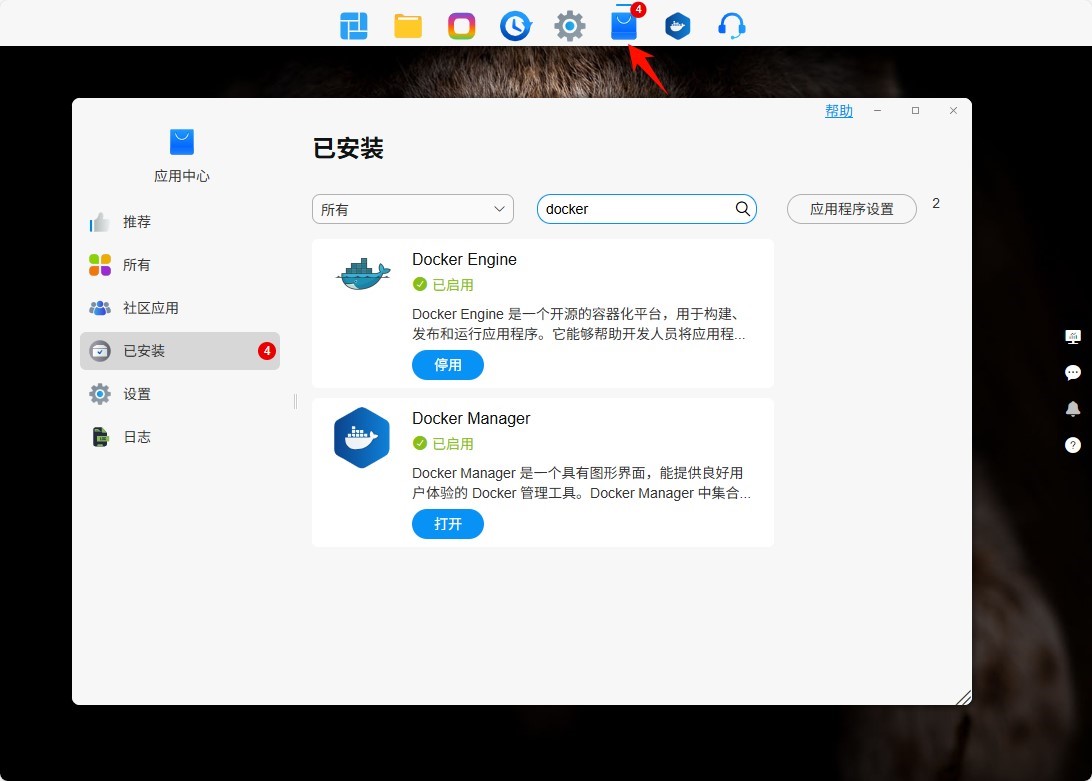
图5
2. 创建项目创建 Docker Compose YAML配置文件
在 NAS 上新建一个文件夹用于保存生成的配置文件(如我这里是/Volume1/docker/tailscale)
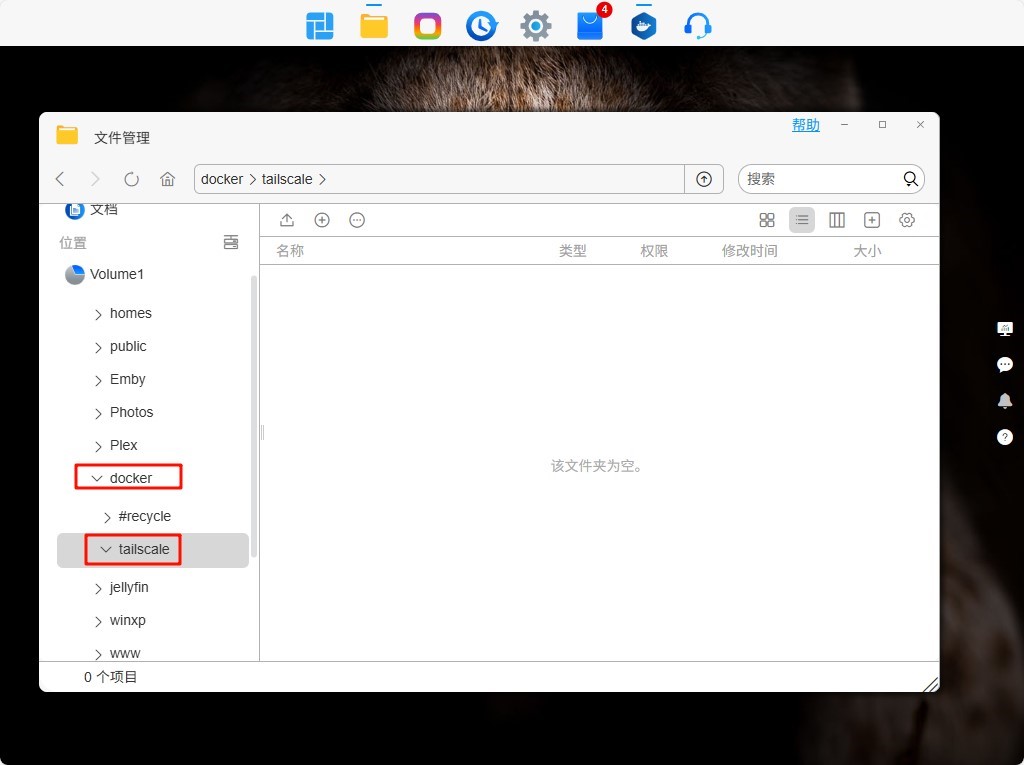
图6
打开Docker Manger->立即添加
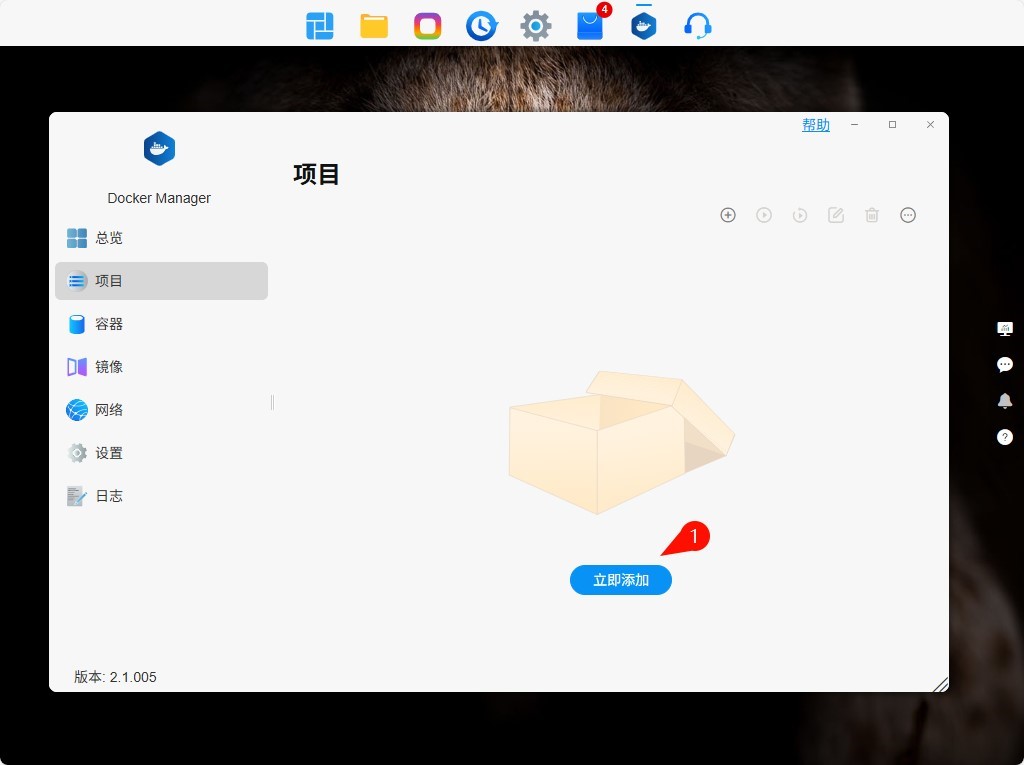
图7
输入项目名称、项目路径、创建YAML文件 -> 应用
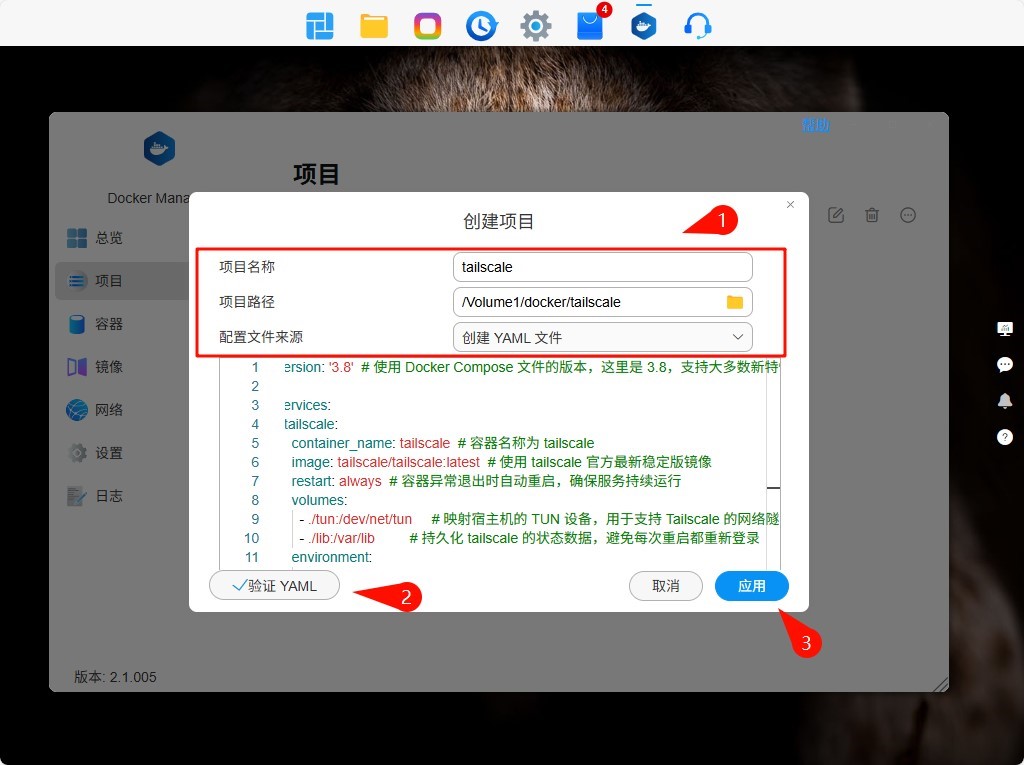
图8
YAML文件具体内容如下
version: '3.8' # 使用 Docker Compose 文件的版本,这里是 3.8,支持大多数新特性
代码: 全选
services:
  tailscale:
    container_name: tailscale  # 容器名称为 tailscale
    image: tailscale/tailscale:latest  # 使用 tailscale 官方最新稳定版镜像
    restart: always  # 容器异常退出时自动重启,确保服务持续运行
    volumes:
      - ./tun:/dev/net/tun     # 映射宿主机的 TUN 设备,用于支持 Tailscale 的网络隧道
      - ./lib:/var/lib         # 持久化 tailscale 的状态数据,避免每次重启都重新登录
    environment:
      - TS_AUTH_KEY=tskey-auth-XXXXXXXXXXXXXXXXXXXXXXXXXXXXXXXXXXXXXXXX  # Tailscale 的认证密钥,请替换为你自己的
      - TS_STATE_DIR=/var/lib/tailscale  # 设置 tailscaled 状态的保存路径,与上面的挂载路径对应
      - TS_ROUTES=192.168.1.0/24  # 向 Tailscale 网络通告本地子网路由,允许其他节点访问该网段
    network_mode: host  # 使用宿主机网络模式,避免容器网络隔离,适合 VPN 类服务
    privileged: true  # 提升容器权限,允许访问 /dev/net/tun 等设备,必要条件
3. 启动容器
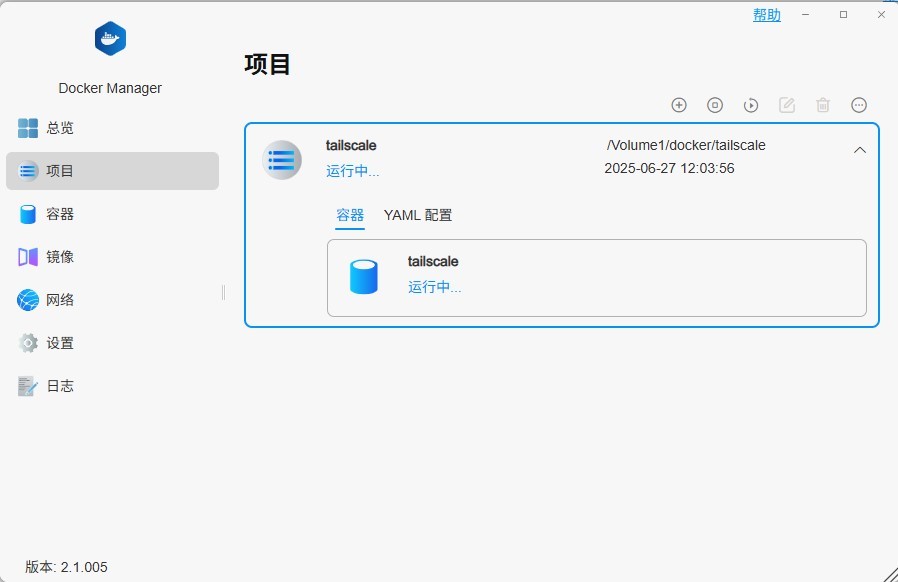
图9
四、登录控制台检查设备
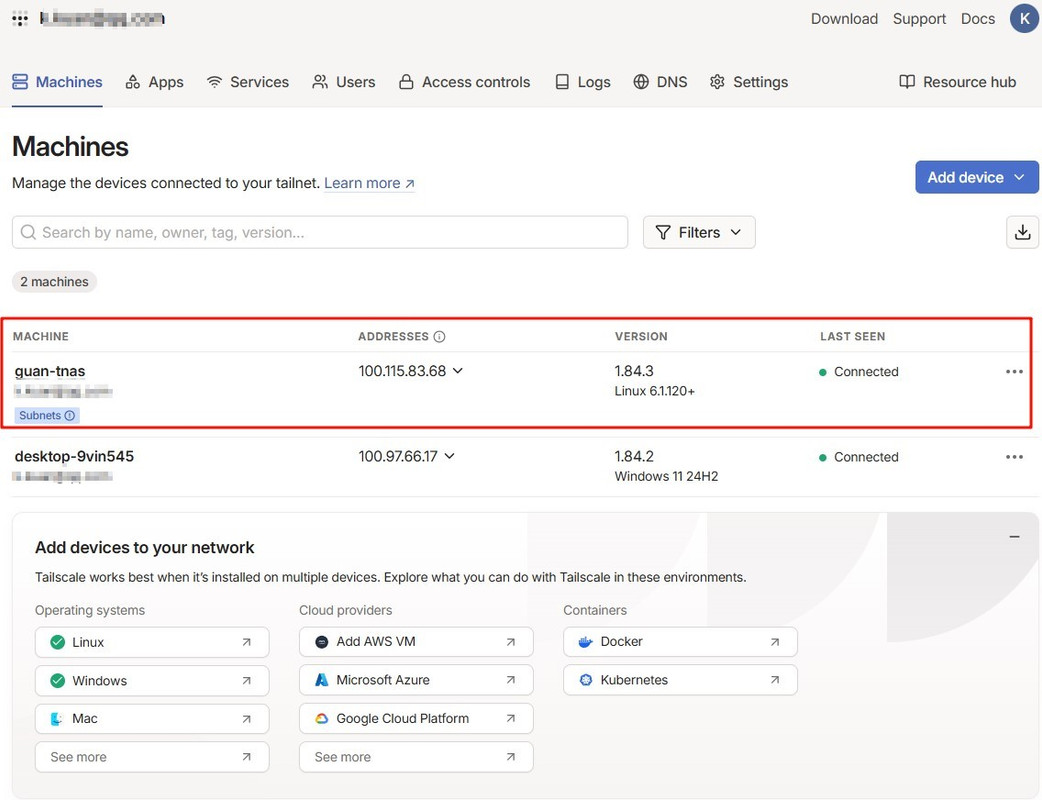
图10
- 部署完成后,访问 Tailscale 管理控制台,确认 NAS 是否出现在设备列表中。【我这里guan-tnas为刚添加的设备】
- 如果设备已上线,LAST SEEN Connectd ,即表示部署成功。
1. 启用路由转发
在管理控制台中:
- 找到已上线的 NAS 设备
- 点击 Edit route settings 勾选你设置的局域网网段(如 192.168.1.0/24 )【开启后,意思就是可以通过NAS访问跟NAS同网段的其他设备】
- 点击保存
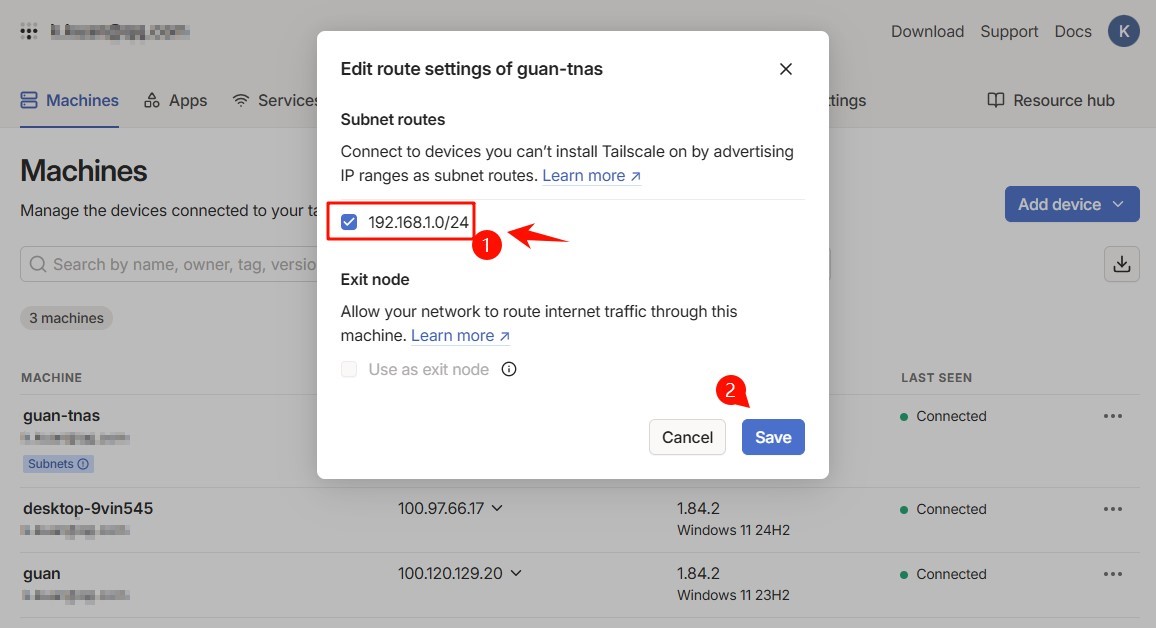
图11
2. 禁用密钥自动过期
默认情况下,Tailscale 的设备密钥会定期过期。你可以在设备设置中关闭该策略,避免频繁更新密钥。
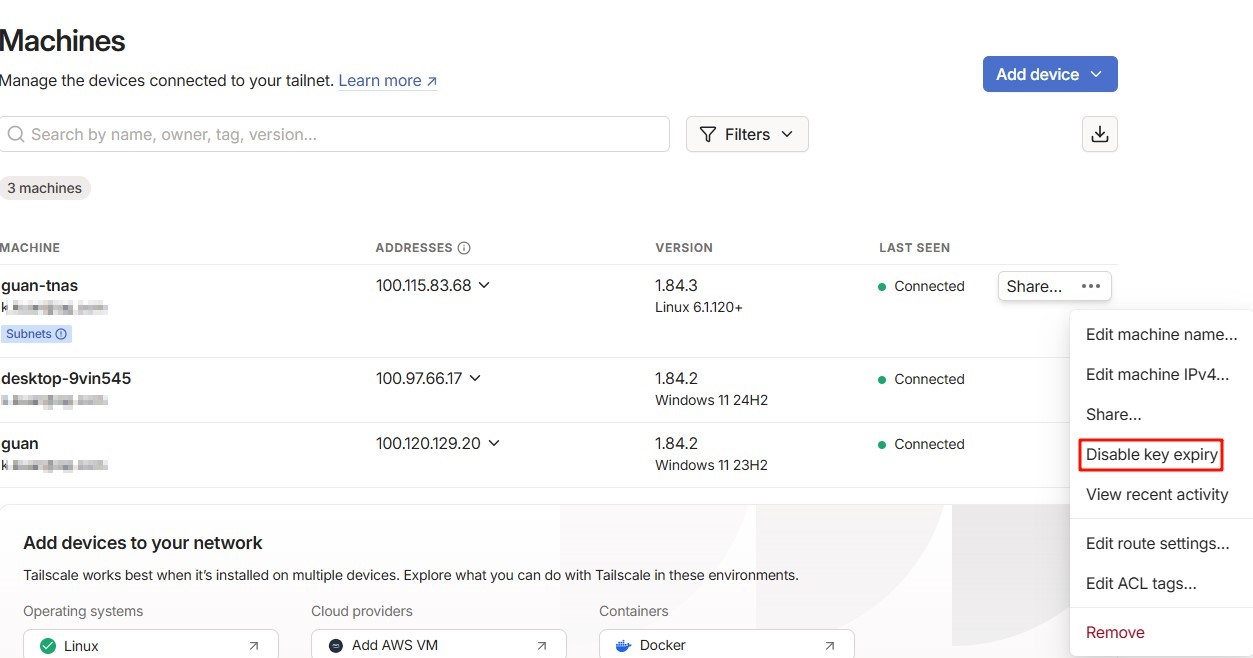
图12
六、客户端连接与远程访问
1. 安装 Tailscale 客户端
访问 Tailscale 下载页面 https://tailscale.com/download并下载对应平台的客户端(Windows、macOS、 Linux、iOS、Android)。
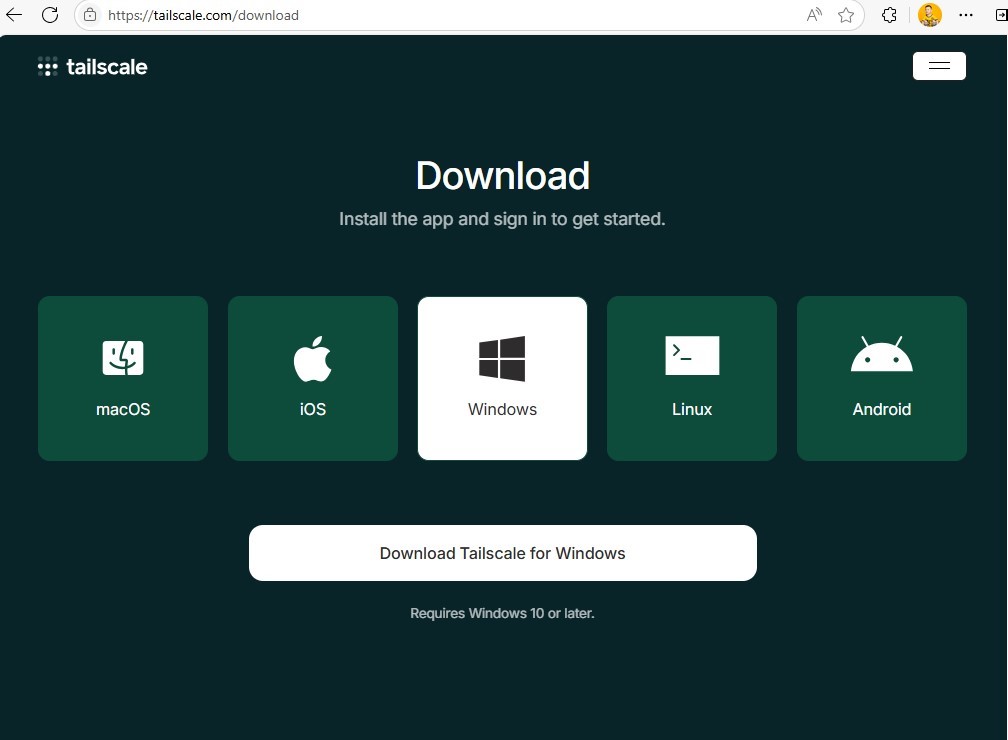
图13
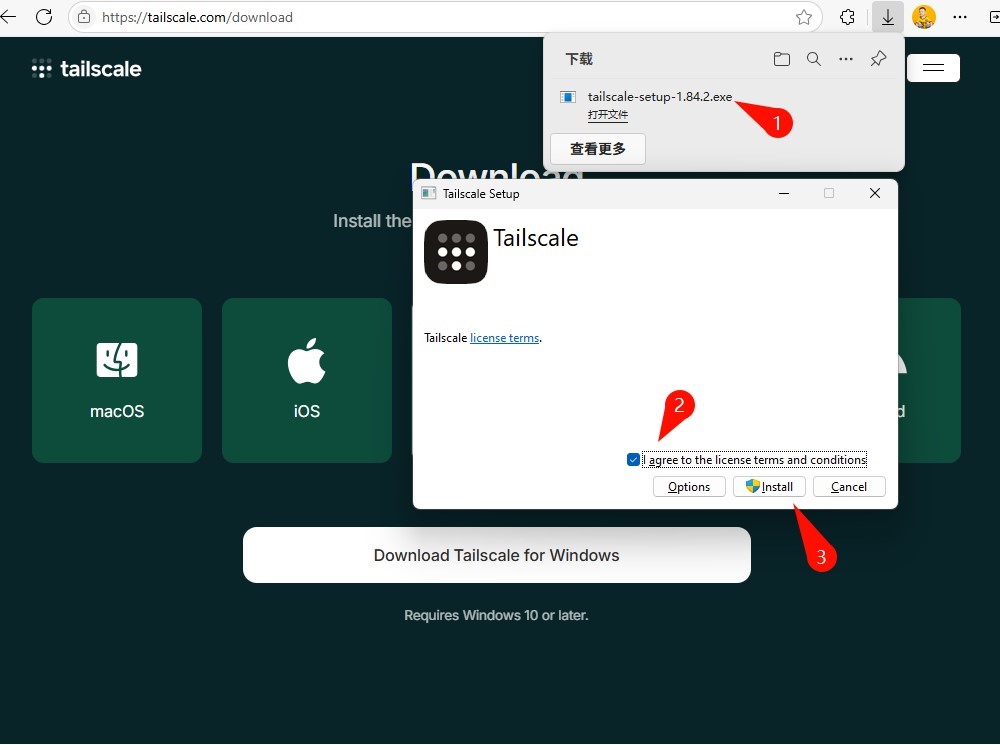
图14
2. 登录并连接
启动客户端
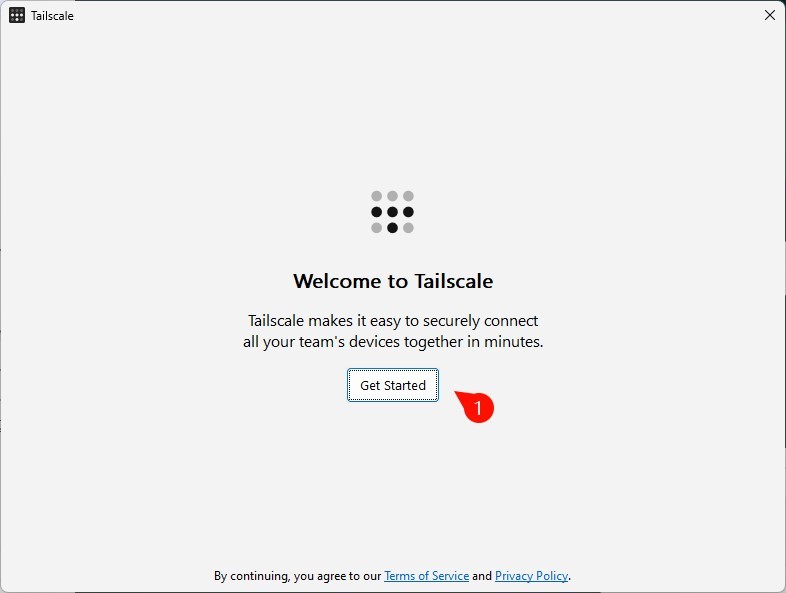
图15
- 登录与你在 NAS 上相同的 Tailscale 账号
- 点击 “Connect” 连接网络,提示Login successful
在任何已连接 Tailscale 的设备上,你可以通过以下方式访问 NAS:
- 使用 NAS 的 Tailscale 分配地址(例如 100.x.x.x )
- 或使用本地局域网地址(如 192.168.1.100 )
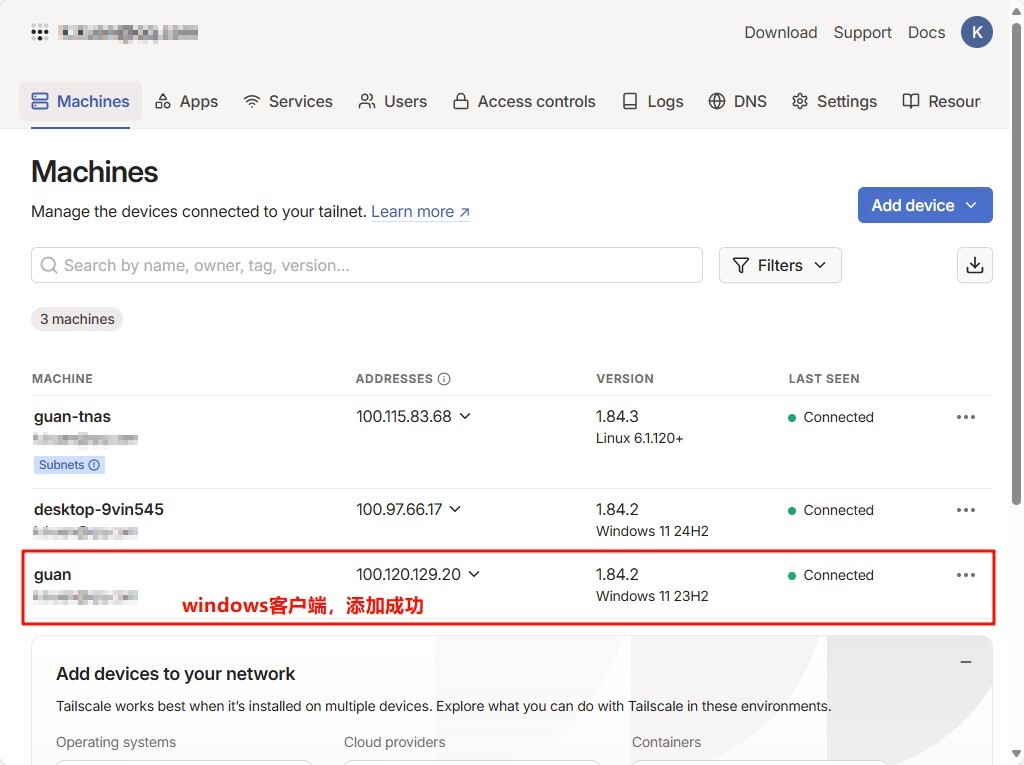
图16
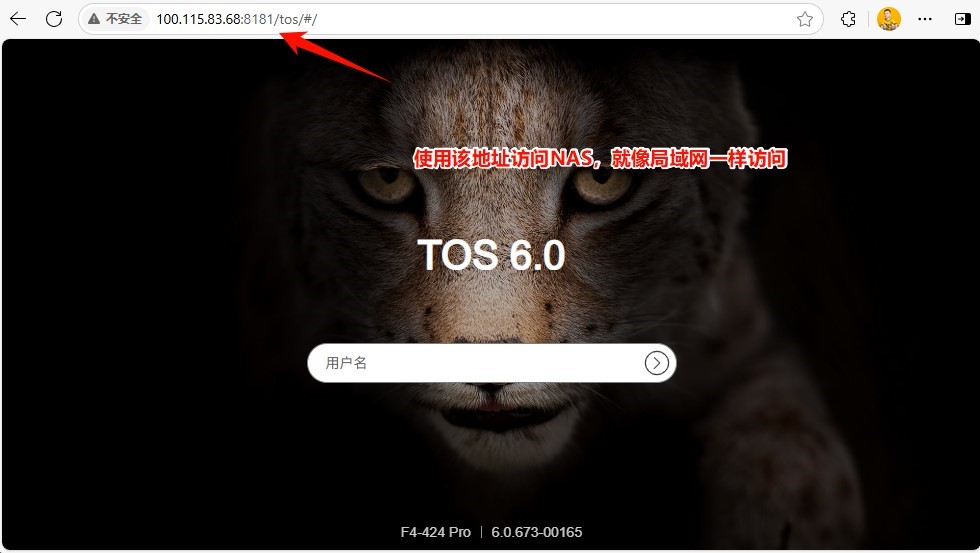
图17
