适用机型:所有 TNAS 型号
如果 TNAS 桌面客户端搜索不到TNAS设备,设备将无法开始初始化,也无法使用。您可以先登录路由器查看 TNAS 是否在路由器的已连接清单中。以下是 TNAS 桌面客户端搜索不到 TNAS 的常见原因及对策:
原因1:TNAS 桌面客户端版本不匹配。
对策:
如果您的 TOS 版本是 TOS 4.x,请使用适配较好的旧版 TNAS PC:https://download2.terra-master.com/Terr ... .2.0.6.zip
如果您的 TOS 版本是 TOS 5.x,请将 TNAS 桌面客户端升级到最新版本。请访问铁威马官网的下载中心根据铁威马产品的型号下载最新的 TNAS 桌面客户端。安装 TNAS 桌面客户端后,重新进行搜索。
原因2:TNAS 与网络连接不通。
对策:请检查与 TNAS 连接的路由器或交换机端口指示灯是否显示正常有闪烁,如果显示不正常,表明 TNAS 未与网络连通,请更换一个网络端口或更换一条网线后重新尝试。
原因3:TNAS 设备内的硬盘可能损坏或硬盘未与 TNAS 设备正确通讯。
处理方法:硬盘正常工作状态下,指示灯应该显示绿色。请查看 TNAS 的硬盘指示灯,如硬盘指示灯显示红色,表示硬盘启动失败。请在关机后将显示红灯的硬盘拔出,再重新插入插槽,然后再重新启动 TNAS。重新启动后,如 TNAS 客户端仍旧不能找到 TNAS,请更换新硬盘后再尝试。
原因4:TNAS 与电脑不在同一网络(网段)下。
对策:如果 TNAS 与电脑不在同一网络或网段,TNAS 桌面客户端将无法搜索到 TNAS 设备。请将 TNAS 与电脑连接在同一网络内。
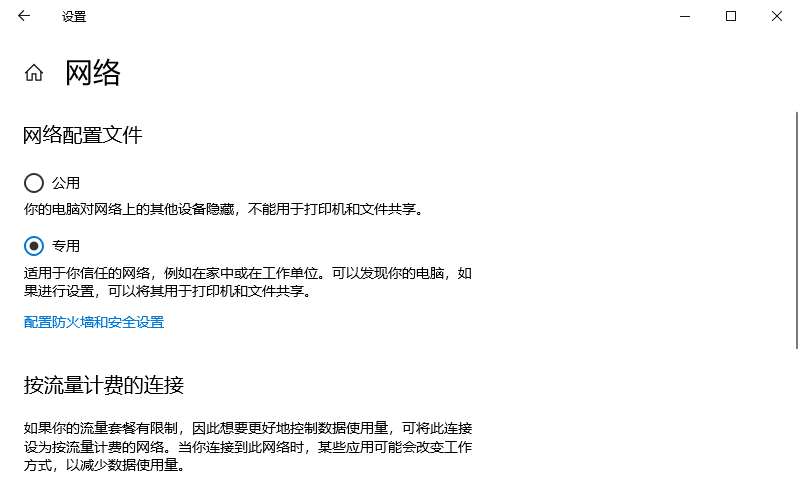
原因5:Windows 电脑将所在网络被设置成了不受信任的“公用网络”。
对策:请前往 Windows 设置>网络和 Internet>以太网>单击您的连接,将您的网络配置文件更改为“专用”。
原因6:电脑使用了2张或2张以上的网卡。
对策:电脑同时使用多张网卡会形成冲突,导致 TNAS 无法与电脑通讯。在这种情况下,请关闭其他网卡,保留正在使用的网卡。
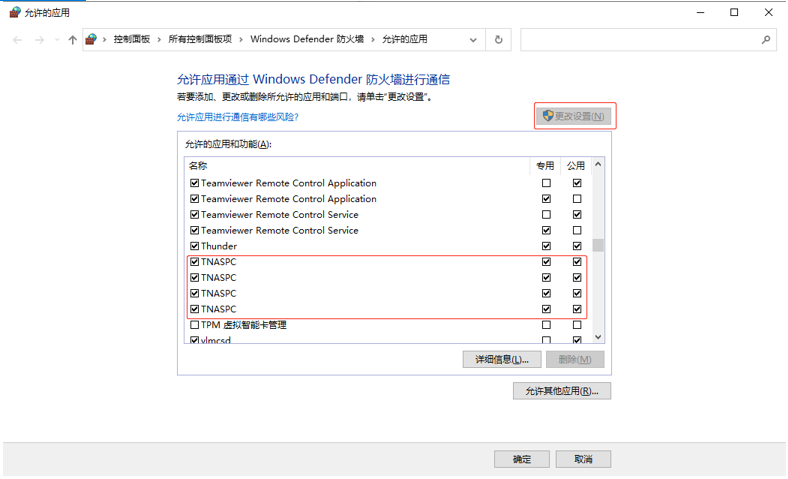
原因7:电脑防火墙并未允许 TNAS PC 通过。
对策:请前往 Windows 安全>防火墙和网络保护>允许应用程序通过防火墙进行更改设置,勾选“TNAS PC”并确认允许 TNAS PC 通过防火墙,并确定。
原因8:如果是在安装过程中搜索不到,可能是硬盘中含有其他操作系统。
对策:请先在没有安装硬盘的情况下开机,在进入安装引导系统后,再安装硬盘。
如果依然找不到 TNAS,您可以尝试以下解决方法:
1. 在浏览器中输入//tnas.local/
2. 使用 TNAS 移动端找到您的 TNAS,前往下载中心安装 TNAS mobile
3. 在路由器上找到你的 TNAS IP,在浏览器中输入IP地址即可开始使用;
原因9: 较新的型号需要较新的 TNAS PC 版本才能搜索到
对策:如果您的使用的是223/423系列型号,请前往下载中心安装新版 TNAS PC

