

一、前期准备
无论你是打算安装TrueNAS还是Proxmox VE,都需要准备一个U盘,用于烧录安装镜像。请使用balenaEther或rufus工具将TrueNAS或Proxmox VE镜像烧录至U盘;需要注意的是,不要使用Ventoy加载TrueNAS安装镜像。Linux和MacOS平台上烧录参考官方操作指引
https://pve.proxmox.com/wiki/Prepare_Installation_Media
二、BIOS设置步骤
1、进入BIOS:
在开机时,迅速按下Del/Delete键,进入BIOS设置界面。
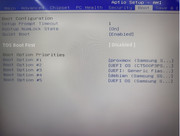
2、禁用TOS Boot First:
开机按Del/Delete进入BIOS,进入"Boot > TOS Boot First" 设置为 Disabled
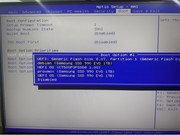
3、设置引导安装盘:
将“Boot > Boot Option #1” 设置为 你打算安装的操作系统TrueNAS或Proxmox VE的引导安装U盘
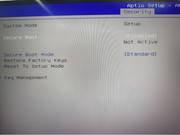
4、禁用Secure Boot:
进入“Security”选项卡,将Secure Boot设置为Disable。这一步对于TrueNAS的安装尤为重要,安装Proxmox VE 可以忽略。
5、保存并退出:
然后按F4保存退出(Save & Exit),此时,你的F8-SSD将会重启,并从你设置的引导安装U盘启动。
三、安装TrueNAS
完成BIOS设置后,按照TrueNAS和Proxmox VE 的安装向导进行操作即可。
TrueNAS官方安装指南:
https://www.truenas.com/docs/scale/gett ... lingscale/
Proxmox VE官方安装指南:
https://pve.proxmox.com/wiki/Installation