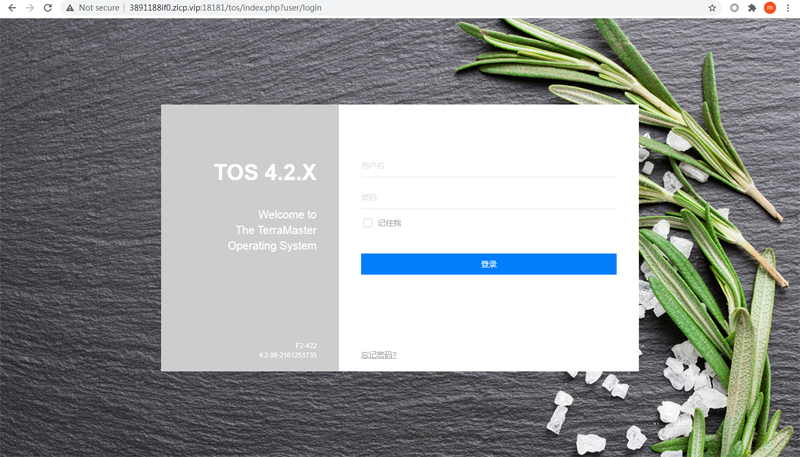
对于有条件通过互联网直接传输的用户,我们建议使用 DDNS+端口的方式访问。
以下是以【华为路由WS5200 增强版】和【花生壳DDNS 域名】为例进行路由器和DDNS 设置的方法。
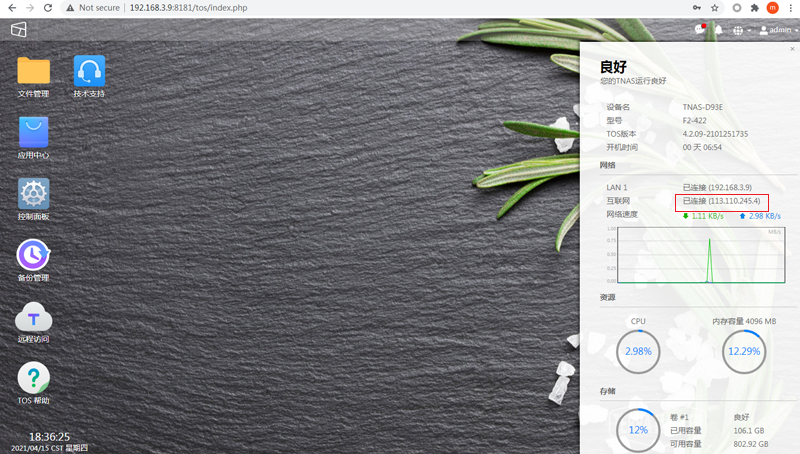
1. 首先需要确认您的宽带网络 IP 是否为公网 IP。打开路由器管理界面主页和 TOS桌面,将路由器的互联网 IP(WAN IP 地址)与TOS 桌面右下悬浮窗的互联网IP 进行比较。若两者一致,说明您的宽带网络IP 为公网IP;若两者不一致,则不是公网IP,无法进行设置。
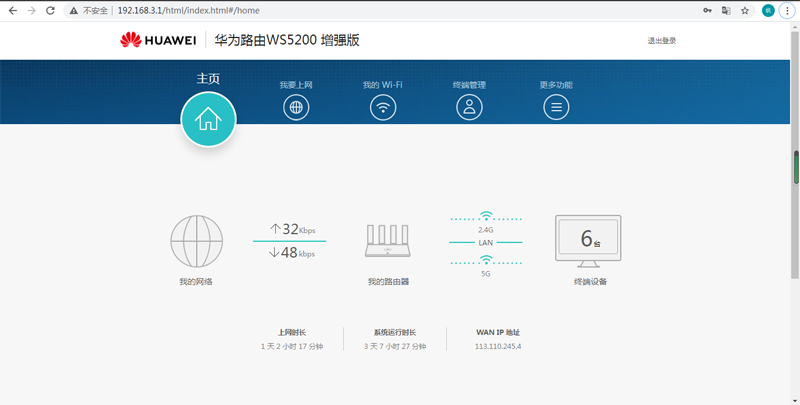
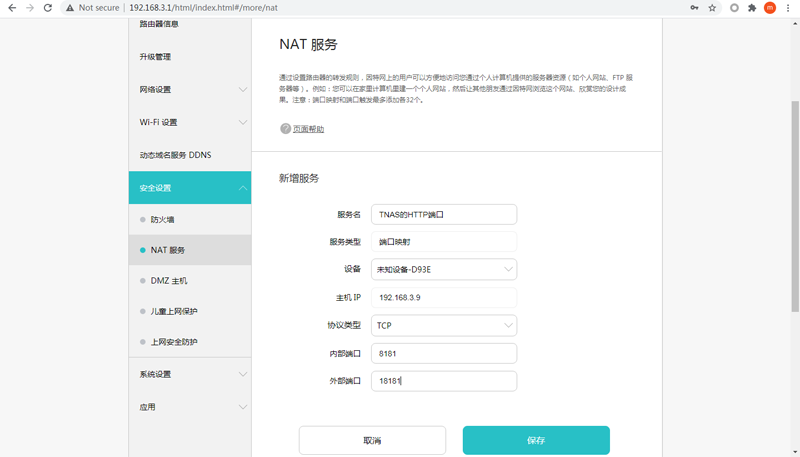
2. 经确认拥有公网 IP后,请打开路由器管理界面,设置端口映射。安全起见,建议将外部端口设置为与内部端口不同且不常见的端口。
3. 路由器端口映射设置完成后,先在浏览器上使用公网IP+端口进行访问,测试端口是否映射成功。
注意:在局域网内使用公网IP+端口访问是一般是无效的,请在其他网络下调试。通过手机浏览器在数据网络下访问是最为简单的方法。
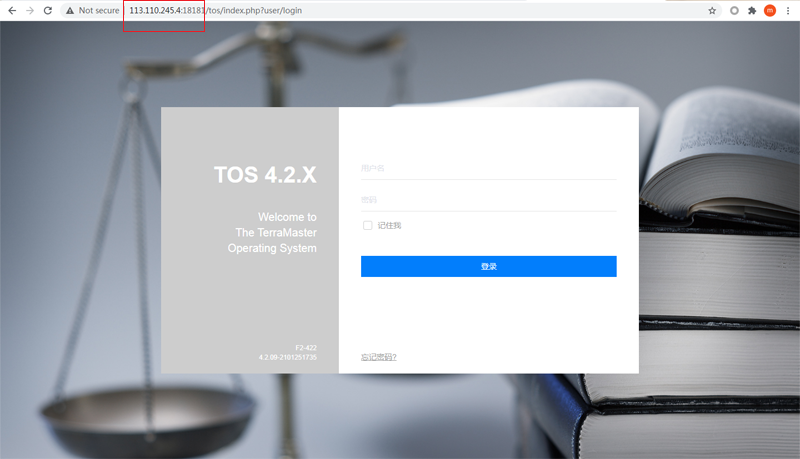
4. 公网IP+端口访问成功后,由于公网 IP一般为动态 IP地址,每隔一段时间会变更,此时我们需要设置 DDNS将用户的动态 IP地址映射到一个固定的域名解析服务。设置花生壳 DDNS域名:
(1) 前往花生壳官网www.oray.com 注册花生壳账号,完成后,得到一个免费壳域名(DDNS 域名)。
注意:如果没有实名认证,DDNS 域名可能无法使用。如出现了无法使用的情况,请登录花生壳官网进行实名认证。
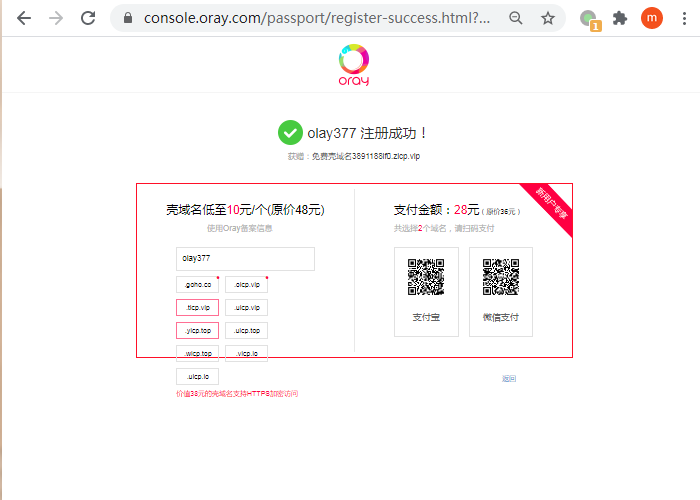
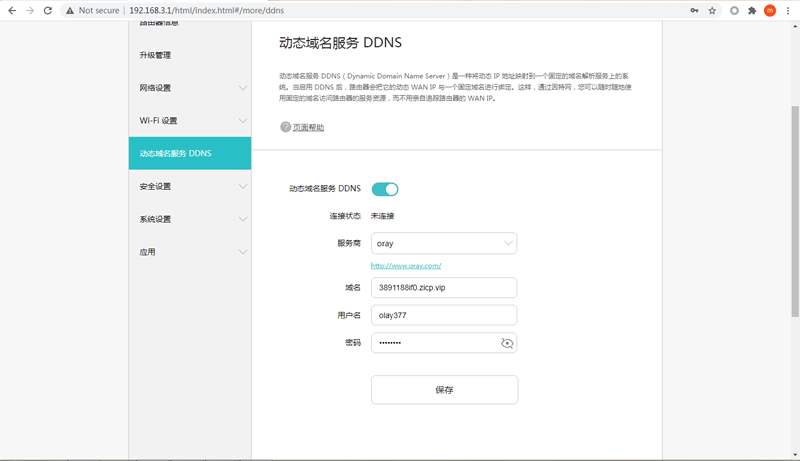
(2) 配置花生壳 DDNS客户端。TOS和 【华为路由 WS5200 增强版】都安装有花生壳 DDNS客户端。考虑到个别特殊用途(如WOL),建议优先选择配置路由器的 DDNS客户端。
路由器:
TOS:
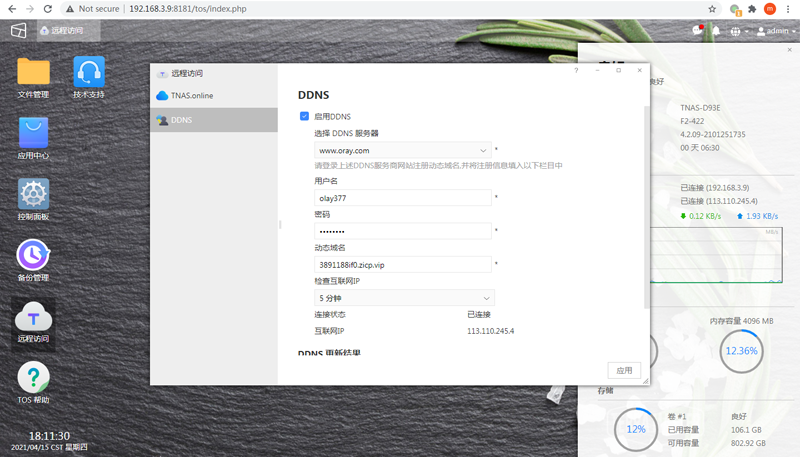
5. 最后,在浏览器上使用 DDNS 域名+端口进行访问,若能进入登录界面,说明您已完成所有设置。此后,您只需要使用DDNS 域名代替公网IP 进行访问即可。