在铁威马 TOS 系统通过 Docker 部署 File Search 完整教程
发表于 : 2026年 5月 20日 星期三 11:20 am
在铁威马 TOS 系统通过 Docker 部署 File Search 完整教程
—— 利用 Docker Manager 快速搭建本地文件检索服务 ——
一、准备工作
在开始部署前,请确认已完成以下准备:
建议在 `/Volume1/docker/file-search` 目录下创建以下子目录:
目录说明:
将以下配置代码完整复制到 YAML 编辑框中:
五、参数说明
1. container_name
用于设置容器名称,这里设置为 `file-search`,方便后续识别和管理。
2. image
表示使用 `ayound/file-search:latest` 镜像部署 File Search。
3. restart
表示容器异常停止或 NAS 重启后自动启动。
4. volumes
目录挂载说明:
用于设置 Web 页面登录账号和密码。
表示将 NAS 的 `38012` 端口映射到容器内部的 `8012` 端口。
访问地址示例:
六、推荐修改项
正式使用前,建议至少修改以下两处:
1. 修改登录账号和密码
2. 修改访问端口
如果 NAS 的 `38012` 端口已被占用,可以修改为其他端口,例如:
修改后访问地址为:
七、启动与验证
File Search 默认检索挂载到容器 `/fsearch/files` 的目录。
在本教程配置中,对应 NAS 本地目录为:
使用方法:
九、常见问题
1. 浏览器无法打开 File Search 页面怎么办?
请检查以下项目:
如果 `38012` 端口已被占用,可以修改为其他端口,例如:
然后访问:
3. 登录账号或密码是多少?
账号和密码由 YAML 文件中的环境变量决定:
如果已经修改过,请使用修改后的账号和密码登录。
4. 为什么放入文件后搜索不到?
可能原因如下:
然后等待一段时间后再次尝试搜索。
5. 如何备份 File Search 数据?
建议定期备份整个项目目录:
其中:
如果希望迁移后尽量保留索引数据,建议同时备份:
6. 可以检索其他共享文件夹吗?
可以。只需要修改 `volumes` 挂载路径。
例如要检索 `/Volume1/Public` 目录,可以改为:
以下是修改默认密码后的推荐配置示例:
—— 教程结束 ——
—— 利用 Docker Manager 快速搭建本地文件检索服务 ——
一、准备工作
在开始部署前,请确认已完成以下准备:
- 铁威马 NAS 已安装 Docker Manager 应用
- 已开启 Docker Engine 服务
- 在 File Manager 中创建好项目存储目录,例如:`/Volume1/docker/file-search`
- 已准备好需要被检索的文件目录
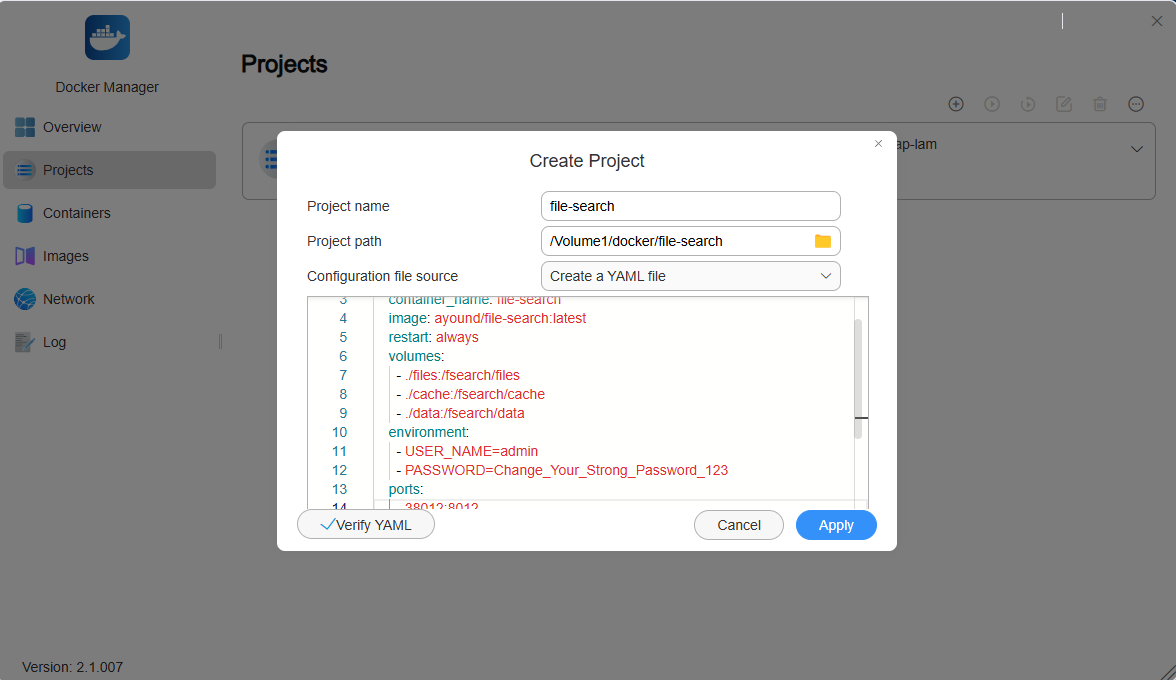
二、创建 File Search 项目说明:
File Search 是一个基于 Web 的文件搜索工具,可用于对指定目录中的文件进行索引和检索。首次启动后,如果文件数量较多,可能需要等待一段时间完成索引。
- 打开 [Docker Manager] 应用,点击左侧菜单的 [项目] 选项
- 点击顶部 [创建项目] 按钮,弹出设置窗口
- 在 [项目名称] 处填写:`file-search`
- 在 [项目路径] 处填写:`/Volume1/docker/file-search`
- [配置文件来源] 选择 [创建 YAML 文件]
建议在 `/Volume1/docker/file-search` 目录下创建以下子目录:
代码: 全选
/Volume1/docker/file-search
├── files   # 存放需要被检索的文件
├── cache   # 缓存目录
└── data    # 索引数据目录
- `files`:用于存放需要被 File Search 检索的文件
- `cache`:用于保存程序运行过程中产生的缓存数据
- `data`:用于保存文件索引数据,建议保留并定期备份
四、配置 YAML 文件重要说明:
如果需要检索 NAS 中已有的其他共享文件夹,也可以将对应路径挂载到容器的 `/fsearch/files` 目录。
例如将 `/Volume1/Public` 挂载为 `/fsearch/files`,File Search 就会检索 Public 目录中的文件。
将以下配置代码完整复制到 YAML 编辑框中:
代码: 全选
services:
  file-search:
    container_name: file-search
    image: ayound/file-search:latest
    restart: always
    volumes:
      - ./files:/fsearch/files
      - ./cache:/fsearch/cache
      - ./data:/fsearch/data
    environment:
      - USER_NAME=admin
      - PASSWORD=123456
    ports:
      - 38012:8012
1. container_name
代码: 全选
container_name: file-search
2. image
代码: 全选
image: ayound/file-search:latest
3. restart
代码: 全选
restart: always
4. volumes
代码: 全选
volumes:
  - ./files:/fsearch/files
  - ./cache:/fsearch/cache
  - ./data:/fsearch/data
- `./files:/fsearch/files`:存放需要被检索的文件
- `./cache:/fsearch/cache`:保存程序缓存
- `./data:/fsearch/data`:保存索引数据
代码: 全选
environment:
  - USER_NAME=admin
  - PASSWORD=123456
6. ports安全建议:
请不要在正式环境中使用默认密码 `123456`。
建议修改为更复杂的密码,例如包含大小写字母、数字和特殊符号。
代码: 全选
ports:
  - 38012:8012
访问地址示例:
代码: 全选
http://你的NAS IP:38012/fsearch
正式使用前,建议至少修改以下两处:
1. 修改登录账号和密码
代码: 全选
environment:
  - USER_NAME=admin
  - PASSWORD=请修改为你的强密码
如果 NAS 的 `38012` 端口已被占用,可以修改为其他端口,例如:
代码: 全选
ports:
  - 38013:8012
代码: 全选
http://你的NAS IP:38012/fsearch
- 点击 [验证 YAML] 按钮,检查配置文件语法是否正确
- 确认无误后点击 [应用] 按钮启动项目
- 返回 [项目] 列表,查看 `file-search` 项目状态
- 如果状态显示为 [运行中],表示容器已成功启动
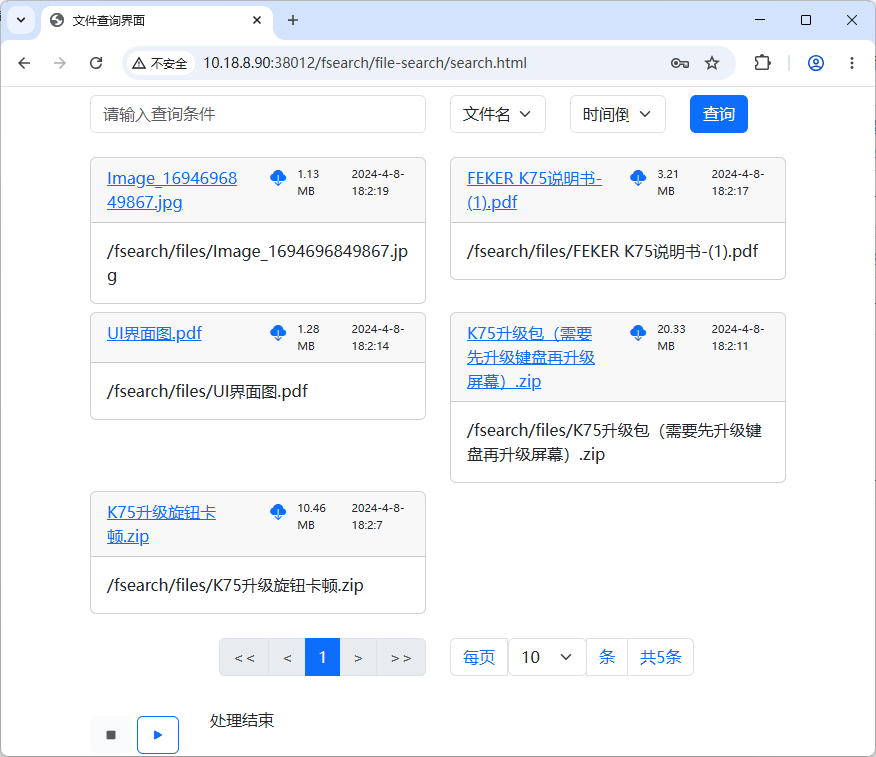
- 打开浏览器访问:`http://你的NAS IP:38012/fsearch`
- 输入 YAML 中配置的用户名和密码登录
File Search 默认检索挂载到容器 `/fsearch/files` 的目录。
在本教程配置中,对应 NAS 本地目录为:
代码: 全选
/Volume1/docker/file-search/files
- 打开 TOS 的 [File Manager]
- 进入 `/Volume1/docker/file-search/files`
- 将需要检索的文档、资料或文件夹放入该目录
- 等待 File Search 自动扫描或在页面中手动刷新索引
提示:
如果文件数量较多,首次索引可能需要较长时间。
建议先放入少量文件测试,确认检索正常后,再逐步加入大量文件。
九、常见问题
1. 浏览器无法打开 File Search 页面怎么办?
请检查以下项目:
- Docker 项目是否处于 [运行中] 状态
- 访问地址是否正确,例如:`http://你的NAS IP:38012/fsearch`
- NAS 防火墙是否放行 `38012` 端口
- 端口是否被其他服务占用
如果 `38012` 端口已被占用,可以修改为其他端口,例如:
代码: 全选
ports:
  - 38013:8012
代码: 全选
http://你的NAS IP:38012/fsearch
账号和密码由 YAML 文件中的环境变量决定:
代码: 全选
environment:
  - USER_NAME=admin
  - PASSWORD=123456
4. 为什么放入文件后搜索不到?
可能原因如下:
- 文件还没有完成索引
- 文件没有放入正确目录
- 目录权限不足,容器无法读取文件
- 文件格式暂不支持内容解析
代码: 全选
/Volume1/docker/file-search/files
5. 如何备份 File Search 数据?
建议定期备份整个项目目录:
代码: 全选
/Volume1/docker/file-search
- `files`:保存原始文件
- `cache`:保存缓存数据
- `data`:保存索引数据
代码: 全选
/Volume1/docker/file-search/files
代码: 全选
/Volume1/docker/file-search/data
6. 可以检索其他共享文件夹吗?
可以。只需要修改 `volumes` 挂载路径。
例如要检索 `/Volume1/Public` 目录,可以改为:
代码: 全选
volumes:
  - /Volume1/Public:/fsearch/files
  - ./cache:/fsearch/cache
  - ./data:/fsearch/data
十、完整推荐配置示例注意:
挂载已有共享文件夹时,请确认目录权限正确。
如果该目录包含大量文件,首次索引可能占用较多 CPU、内存和硬盘 I/O。
以下是修改默认密码后的推荐配置示例:
代码: 全选
services:
  file-search:
    container_name: file-search
    image: ayound/file-search:latest
    restart: always
    volumes:
      - ./files:/fsearch/files
      - ./cache:/fsearch/cache
      - ./data:/fsearch/data
    environment:
      - USER_NAME=admin
      - PASSWORD=Change_Your_Strong_Password_123
    ports:
      - 38012:8012
通过以上步骤,您已在铁威马 NAS 上成功部署 File Search。后续只需要将需要检索的文件放入指定目录,即可通过 Web 页面进行文件搜索和管理。建议:
正式使用时,请将 `Change_Your_Strong_Password_123` 修改为自己的强密码。
如果没有必要,不建议将该服务直接暴露到公网。
—— 教程结束 ——