升级到TOS 7后它回到安装页面,或在登录TOS时提示内核版本加载失败!
发表于 : 2025年 12月 12日 星期五 11:48 am
适用机型:
F2-223、F2-423、F4-223、F4-423、T6-423、T9-423、T12-423、
U4-423、U8-423、U12-423
故障现象:
TOS 系统仅安装在 M.2 NVMe SSD 上,TOS6 更新 TOS7 后回到了安装系统页面或登录 TOS 后提示内核版本加载错误 。
故障原因:
开机时先从 U盘引导启动了,而不是通过装有 TOS7 的 M.2 NVMe SSD 启动,导致加载了 U盘引导中的内核。
解决方法:
方法 A:迁移系统盘。
1、前往 TOS 控制面板的存储管理中的磁盘模块,在系统盘功能中编辑系统盘,将系统盘从 M.2 NVMe SSD 迁移至 SATA HDD 或 SATA HDD。
2、更新 TOS 7。
注意:
假如你以后想将 TOS7 安装至 M.2 NVMe SSD,你依旧需要参考方法 B 调整启动顺序,否则会遇到启动异常的情况。
假如你的 TOS7 只会安装在 SATA SSD 或 SATA HDD,你可以不更新 BIOS 和调整启动顺序。
方法 B:调整 BIOS 启动顺序。
1、检查 BIOS 版本。
关机状态下拔出所有磁盘,使用 HDMI 线和键盘接入 TNAS,按开机键,然后立即连续短促地多次按下 Del 或 Esc 键,直至进入 BIOS 界面。请不要按住不放,而是以每秒1-2次的频率点按。检查首页的 Project Version 是否是以下版本中的一个:
T1509BG0、T1509BF2、T7309A13
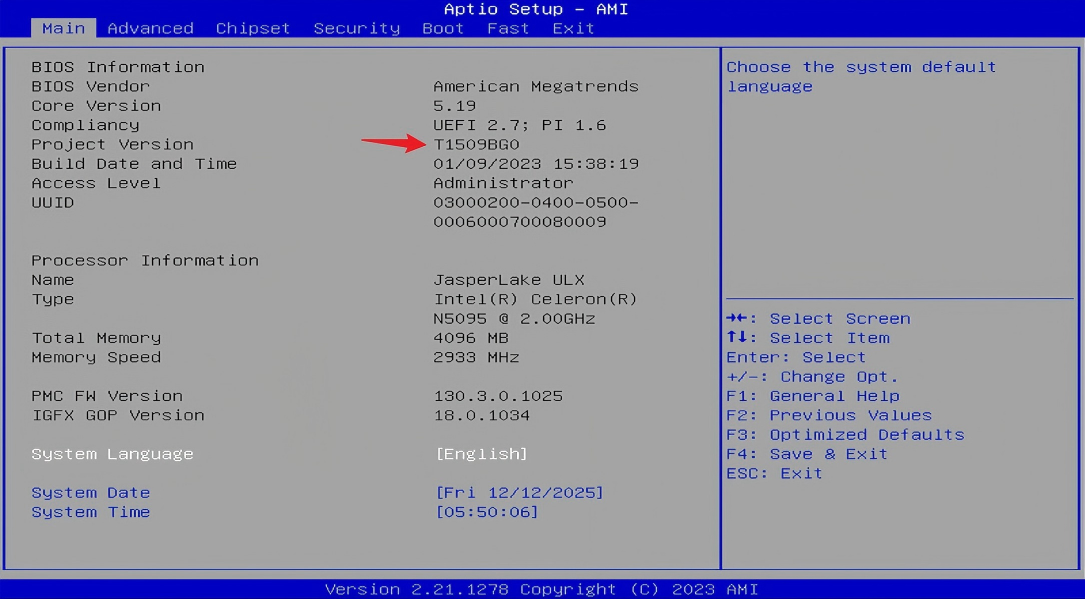
如果不是,请参考第 2 步更新 BIOS。
如果是,请直接参考第 3 步调整启动顺序。
2、更新 BIOS 版本。
旧版本的 BIOS 参考以下方法更新 BIOS:viewtopic.php?t=3119
3、调整启动顺序。
在 BIOS 中按→方向键,调整到 Boot 页面, 然后按↓方向键切换到 Boot Option #2。
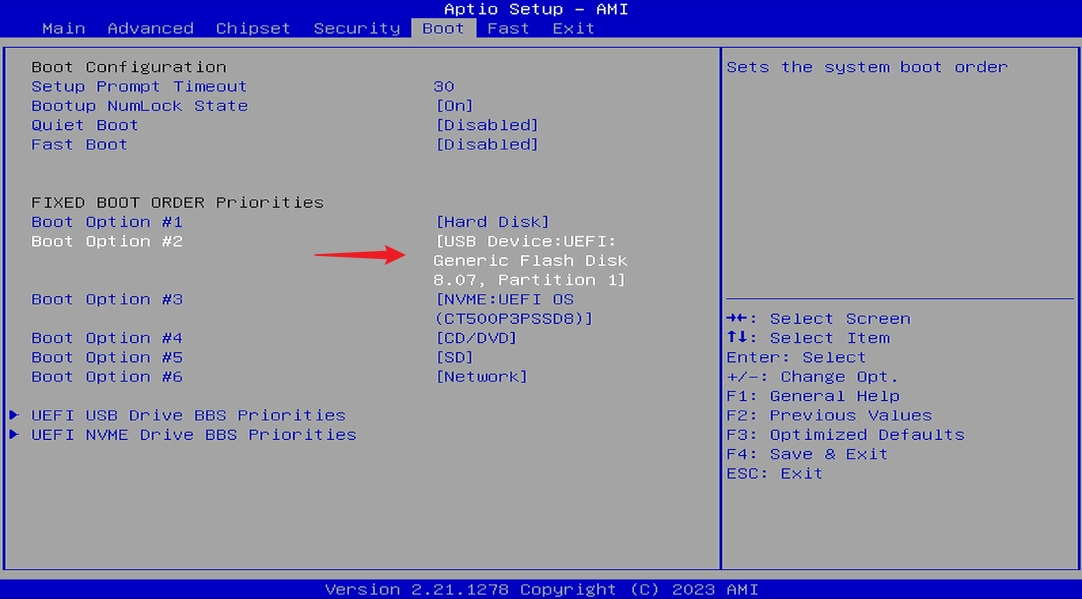
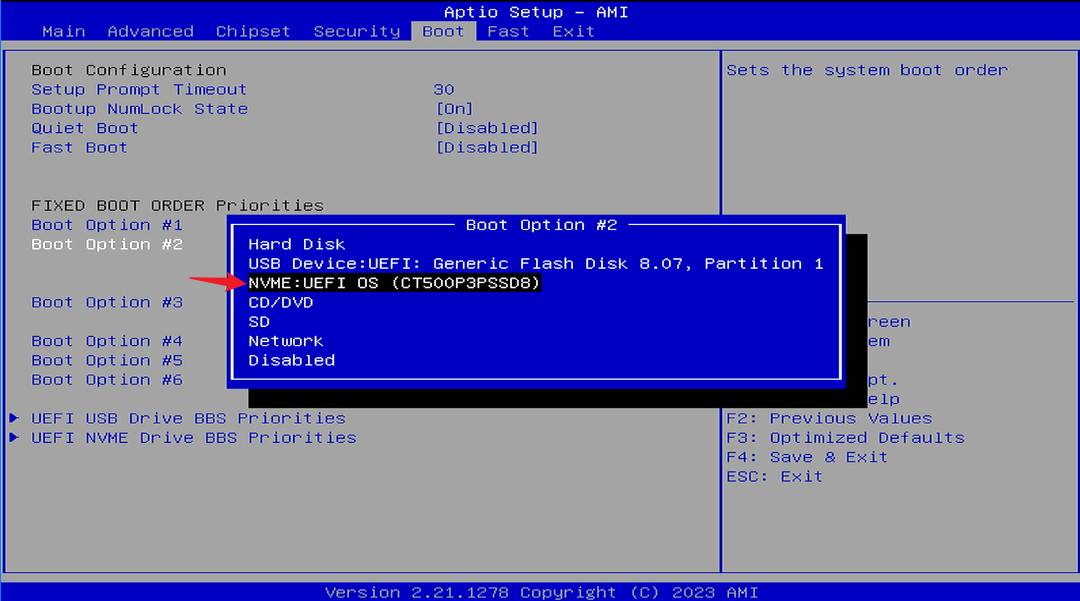
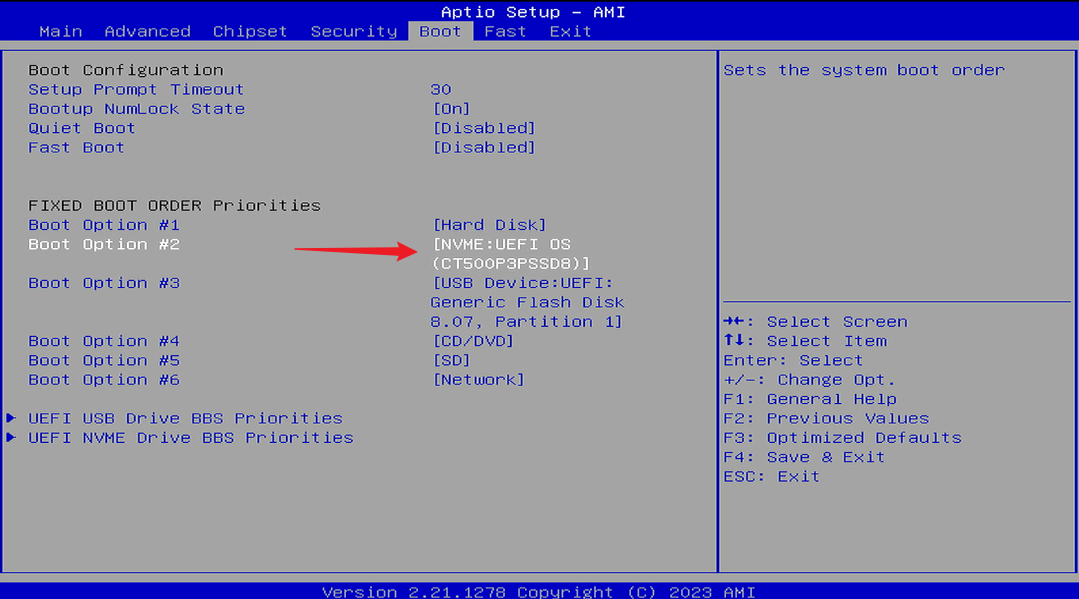
按 Enter 键,然后按↓方向键选中 NVME,再次按 Enter键确认选中。
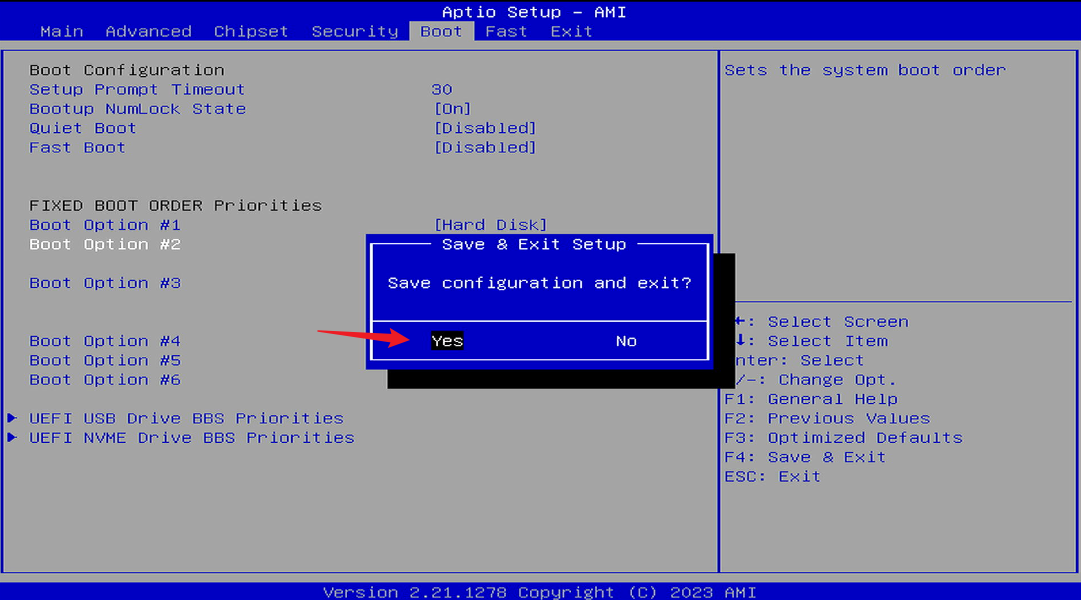
4、保存退出。
选好 NVME 后按 F4,弹出是否保存退出弹窗后按 Enter 键。然后就可以开机使用 TOS6 并更新 TOS7 了。
F2-223、F2-423、F4-223、F4-423、T6-423、T9-423、T12-423、
U4-423、U8-423、U12-423
故障现象:
TOS 系统仅安装在 M.2 NVMe SSD 上,TOS6 更新 TOS7 后回到了安装系统页面或登录 TOS 后提示内核版本加载错误 。
故障原因:
开机时先从 U盘引导启动了,而不是通过装有 TOS7 的 M.2 NVMe SSD 启动,导致加载了 U盘引导中的内核。
解决方法:
方法 A:迁移系统盘。
1、前往 TOS 控制面板的存储管理中的磁盘模块,在系统盘功能中编辑系统盘,将系统盘从 M.2 NVMe SSD 迁移至 SATA HDD 或 SATA HDD。
2、更新 TOS 7。
注意:
假如你以后想将 TOS7 安装至 M.2 NVMe SSD,你依旧需要参考方法 B 调整启动顺序,否则会遇到启动异常的情况。
假如你的 TOS7 只会安装在 SATA SSD 或 SATA HDD,你可以不更新 BIOS 和调整启动顺序。
方法 B:调整 BIOS 启动顺序。
1、检查 BIOS 版本。
关机状态下拔出所有磁盘,使用 HDMI 线和键盘接入 TNAS,按开机键,然后立即连续短促地多次按下 Del 或 Esc 键,直至进入 BIOS 界面。请不要按住不放,而是以每秒1-2次的频率点按。检查首页的 Project Version 是否是以下版本中的一个:
T1509BG0、T1509BF2、T7309A13
如果不是,请参考第 2 步更新 BIOS。
如果是,请直接参考第 3 步调整启动顺序。
2、更新 BIOS 版本。
旧版本的 BIOS 参考以下方法更新 BIOS:viewtopic.php?t=3119
3、调整启动顺序。
在 BIOS 中按→方向键,调整到 Boot 页面, 然后按↓方向键切换到 Boot Option #2。
按 Enter 键,然后按↓方向键选中 NVME,再次按 Enter键确认选中。
4、保存退出。
选好 NVME 后按 F4,弹出是否保存退出弹窗后按 Enter 键。然后就可以开机使用 TOS6 并更新 TOS7 了。