黑群晖 DSM 7.2 安装教程(RR 引导,DS925+)【适用机型F8 SSD Plus、F4-424Pro、F4-424MAX】
发表于 : 2025年 8月 19日 星期二 4:00 pm
黑群晖 DSM 7.2 安装教程(RR 引导,DS925+)
适用机型:F8 SSD PLUS、F4-424 Pro、F4-424MAX
本教程使用 RR 引导(rr.img),Synology DS925+,安装 DSM 7.2 系统。
一、准备工作
你需要准备以下工具和文件:
RR 引导镜像 下载地址:https://github.com/RROrg/rr/releases
二、制作引导 U 盘
1. 插入 U 盘。
2. 打开 balenaEtcher 软件。
3. 点击 “Flash from file”,选择你的 rr.img 镜像。
4. 点击 “Select target”,选择你的 U 盘。
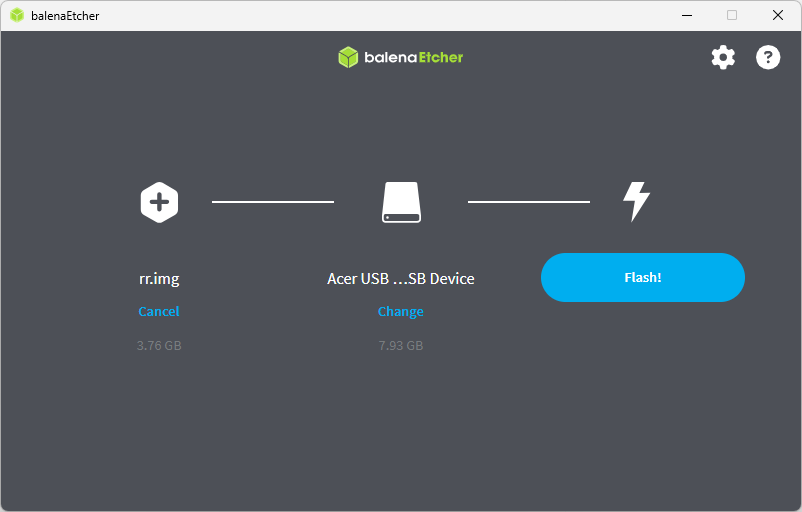
5. 点击 “Flash” 开始写入。
6. 写入完成后,安全弹出 U 盘。
三、设置 BIOS
F8 SSD PLUS / F4-424 Pro 设置:
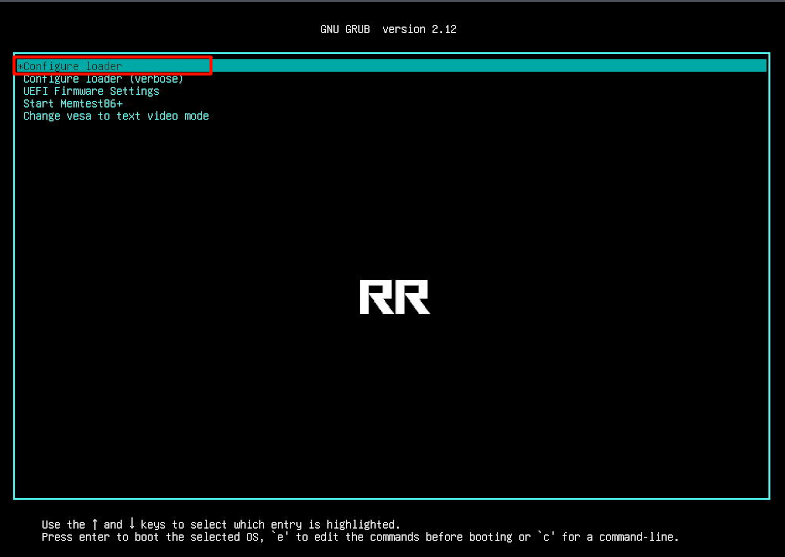
1. 插入 U 盘启动后,会看到 GRUB 菜单,选择:Configure loader
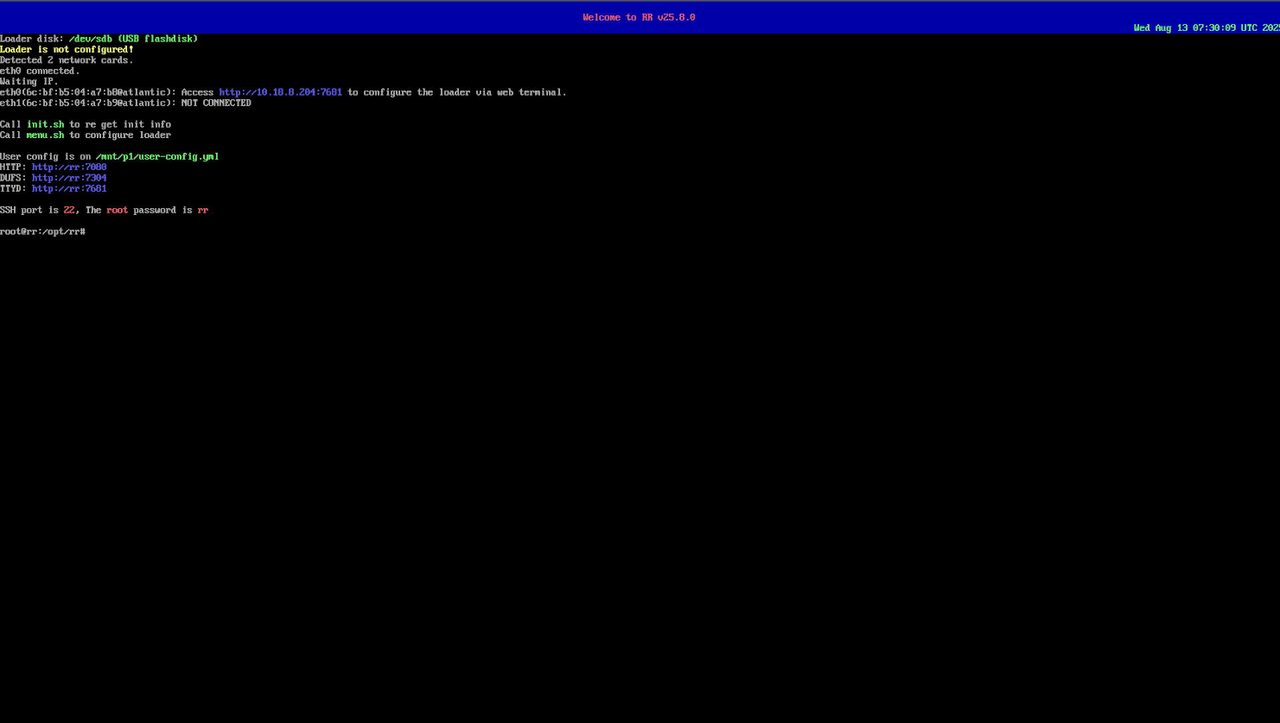
2. 在浏览器中访问 RR 配置页面。
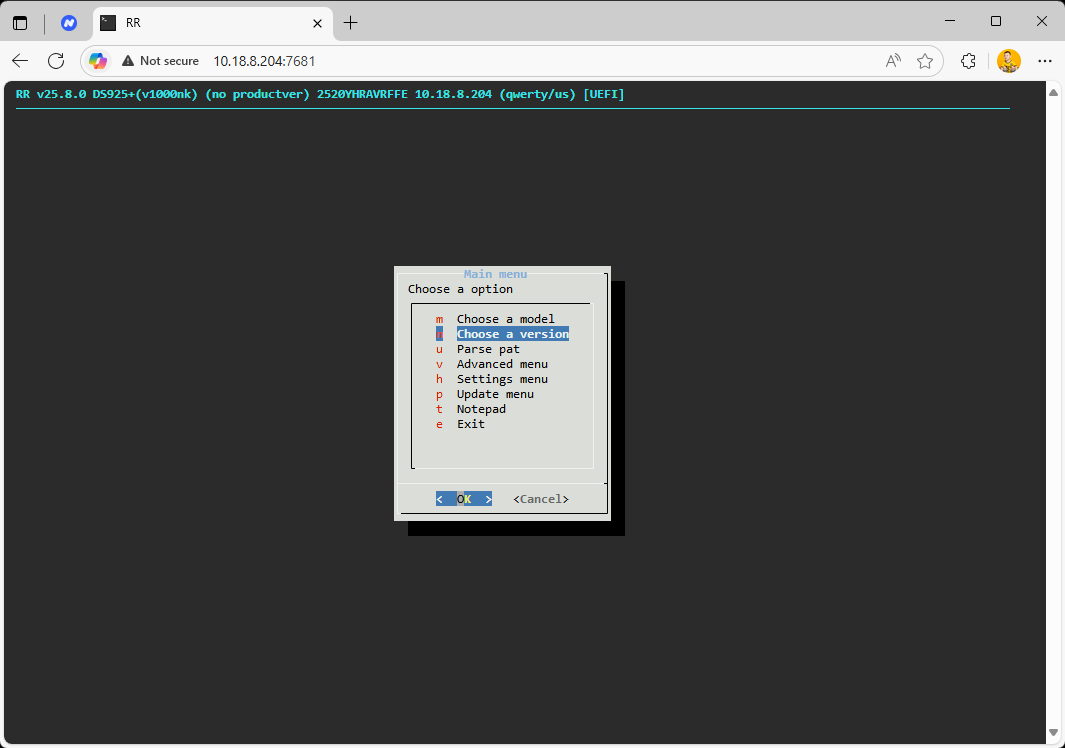
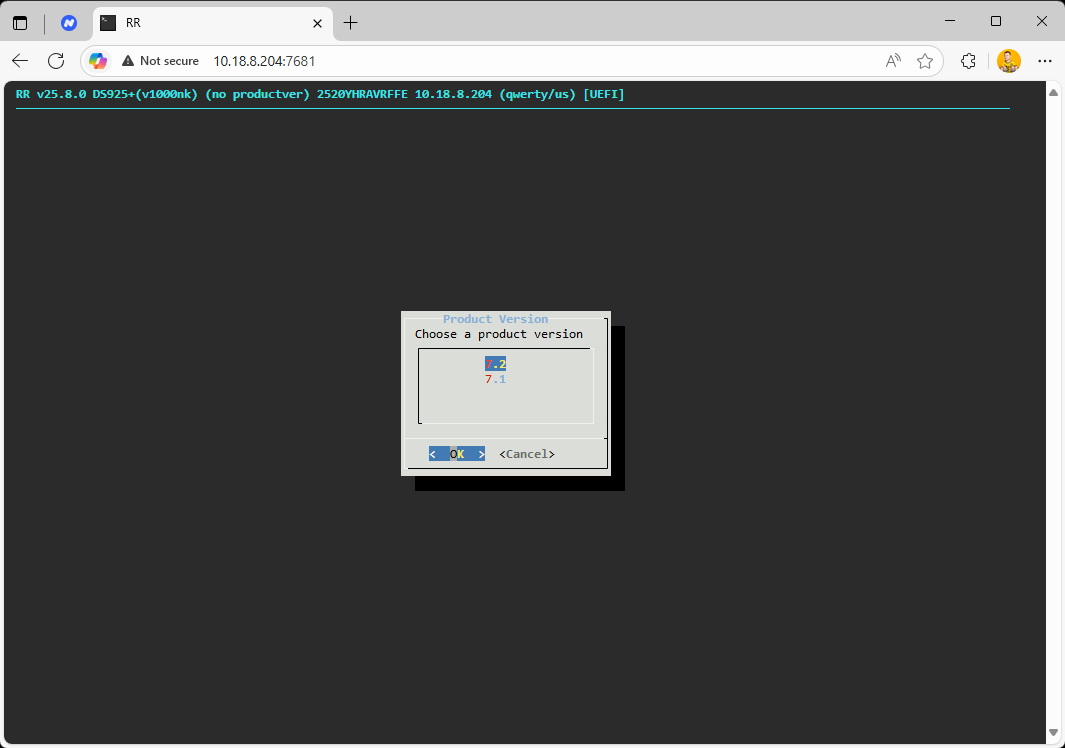
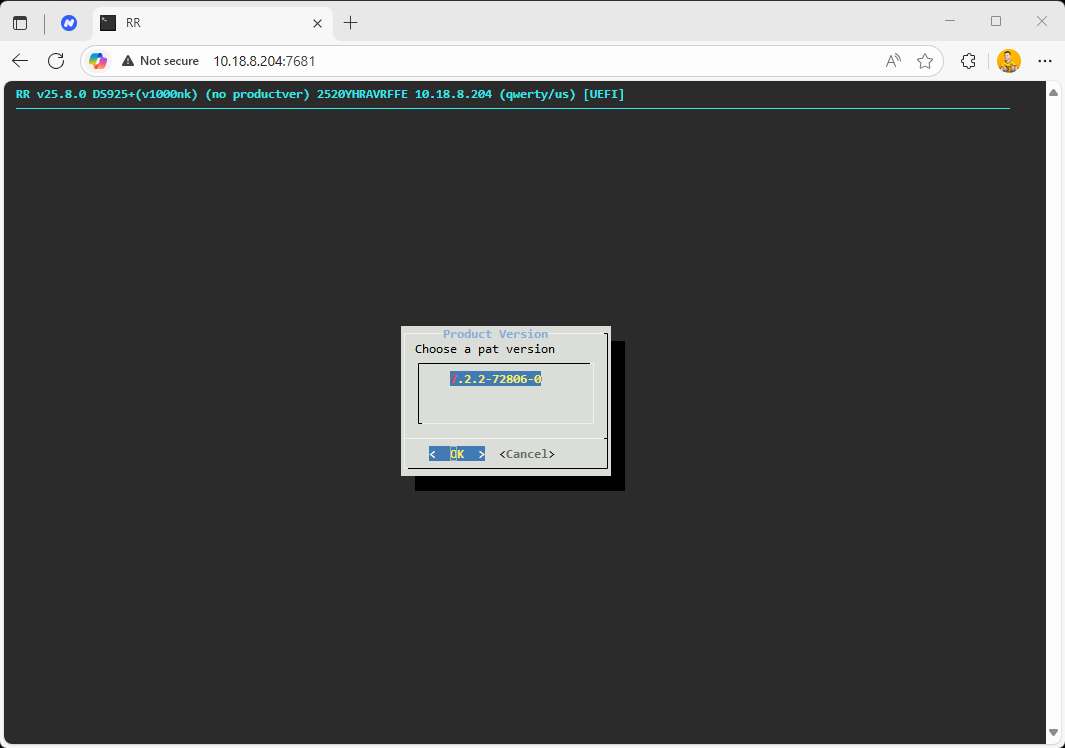
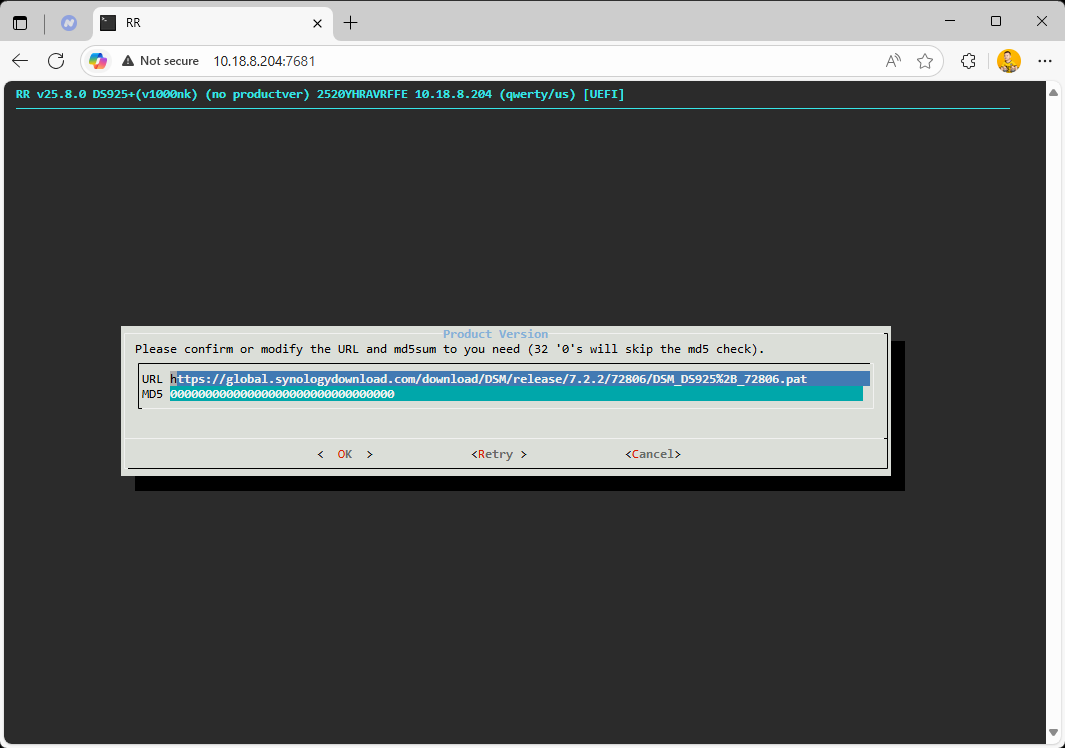
配置步骤:
五、安装 DSM 系统
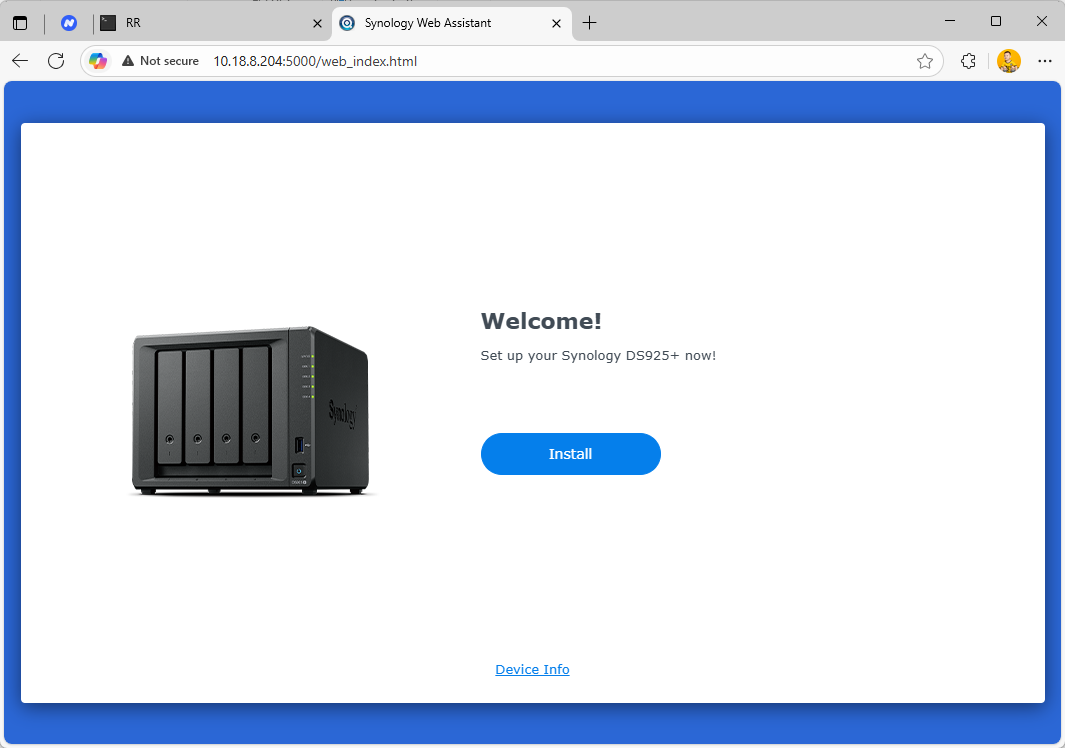
1. 打开 DSM 安装页面
在浏览器中访问:http://10.18.8.204:5000(IP 以实际显示为准)
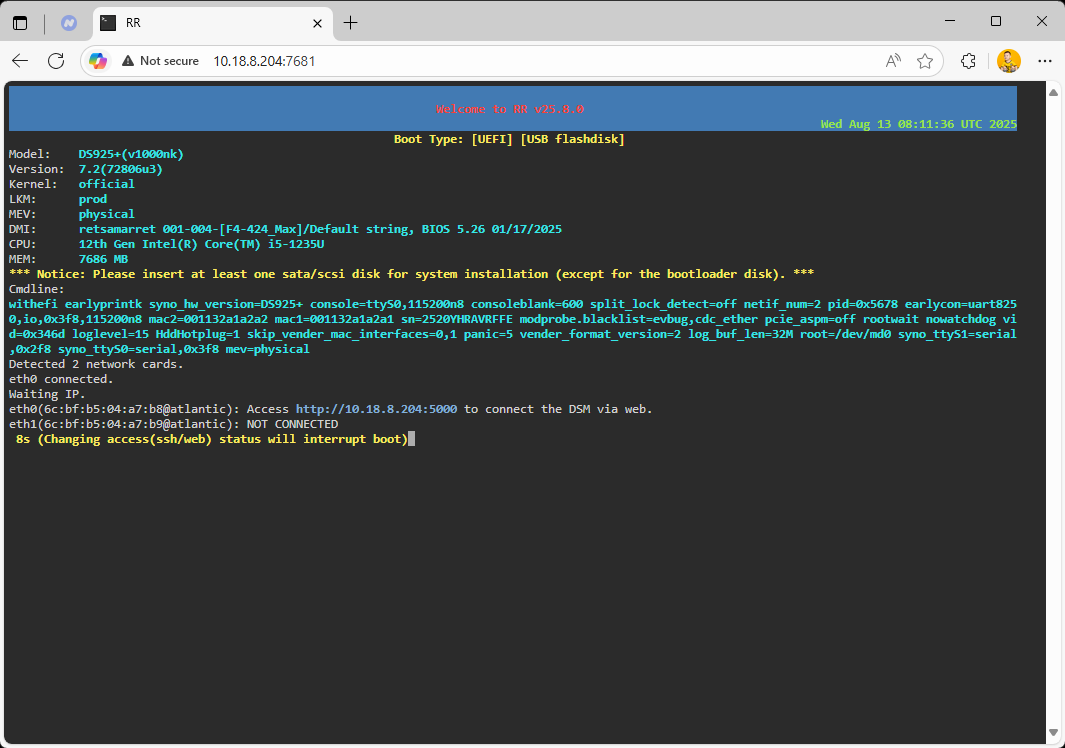
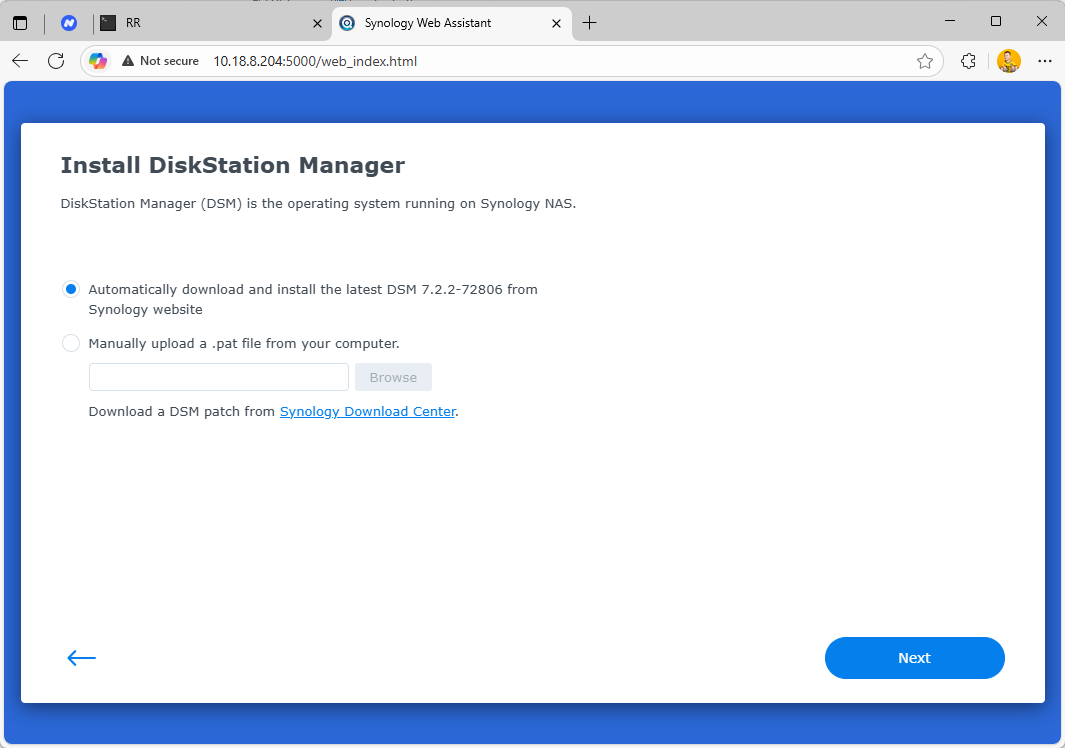
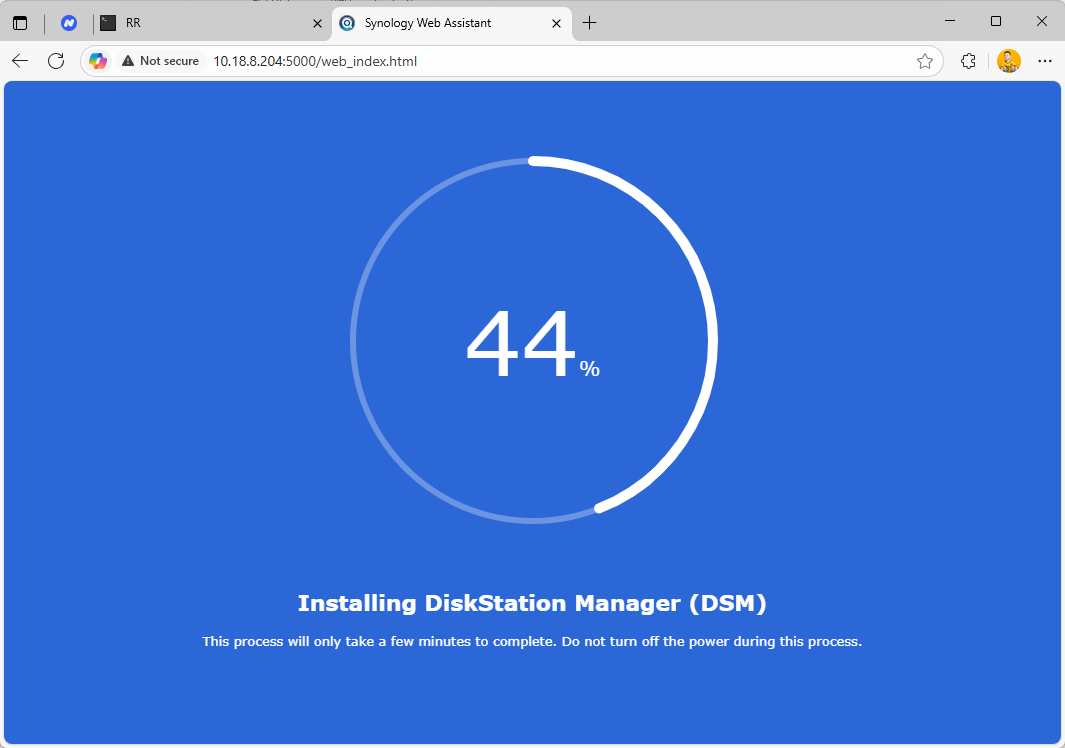
2. 自动下载并安装 DSM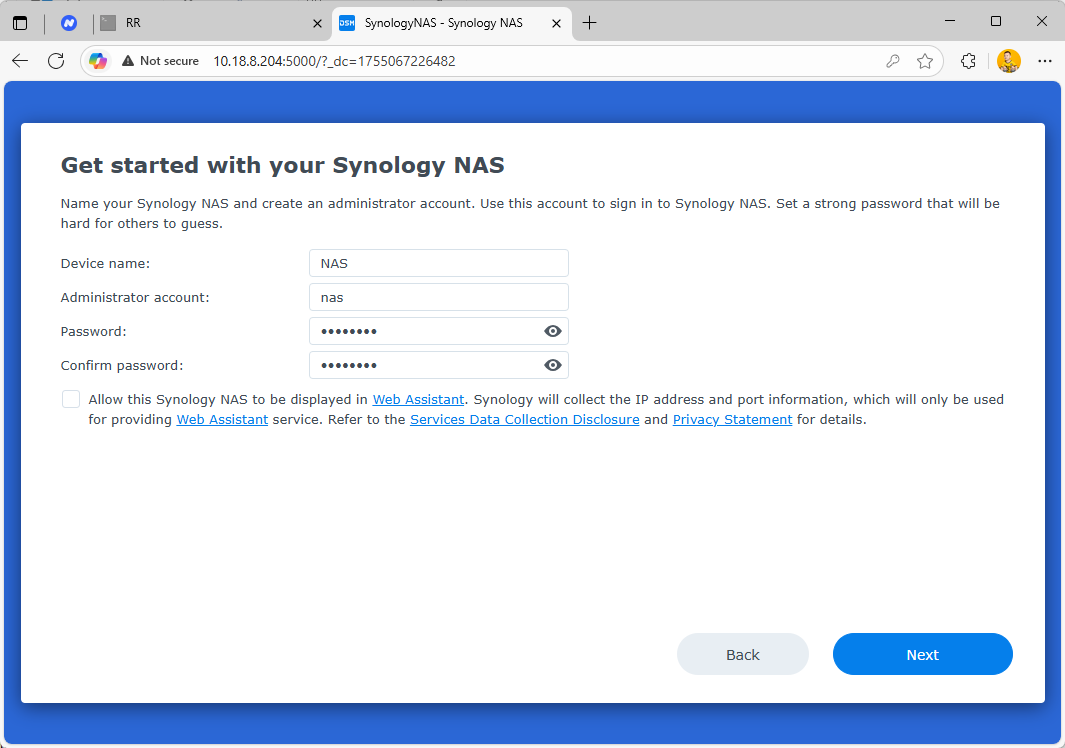
六、系统配置建议
 安装完成!
安装完成!
你已成功安装 DSM 7.2。现在可以开始使用群晖的强大功能了!
如有问题欢迎在本帖留言交流。
适用机型:F8 SSD PLUS、F4-424 Pro、F4-424MAX
本教程使用 RR 引导(rr.img),Synology DS925+,安装 DSM 7.2 系统。
一、准备工作
你需要准备以下工具和文件:
- RR 引导镜像(rr.img):用于制作启动 U 盘。
- U 盘:建议使用 8GB 以上的 USB 3.0 U 盘。
- 烧录工具:推荐使用 balenaEtcher。
- 显示器、键盘、鼠标、HDMI线:首次设置时使用。
- 网线并可连接互联网
RR 引导镜像 下载地址:https://github.com/RROrg/rr/releases
二、制作引导 U 盘
1. 插入 U 盘。
2. 打开 balenaEtcher 软件。
3. 点击 “Flash from file”,选择你的 rr.img 镜像。
4. 点击 “Select target”,选择你的 U 盘。
5. 点击 “Flash” 开始写入。
6. 写入完成后,安全弹出 U 盘。
三、设置 BIOS
F8 SSD PLUS / F4-424 Pro 设置:
- 开机时按 DEL 进入 BIOS。
- 进入:Boot -> TOS Boot First -> Disable
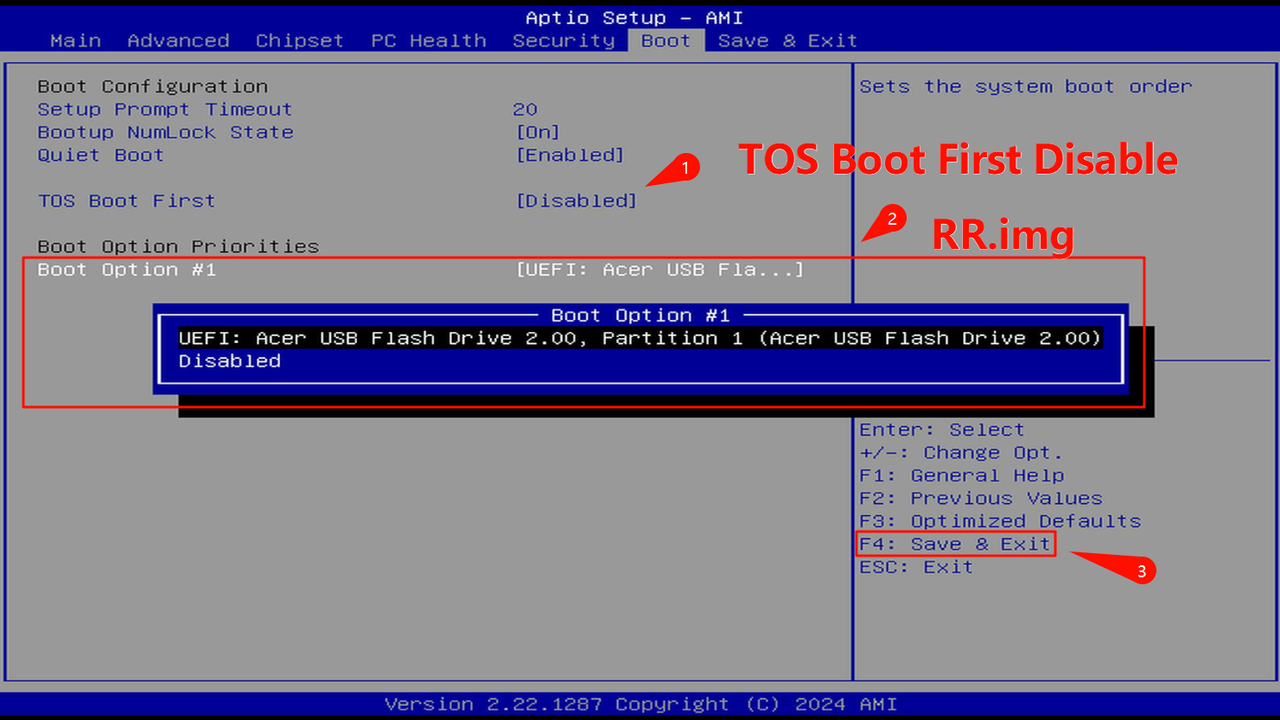
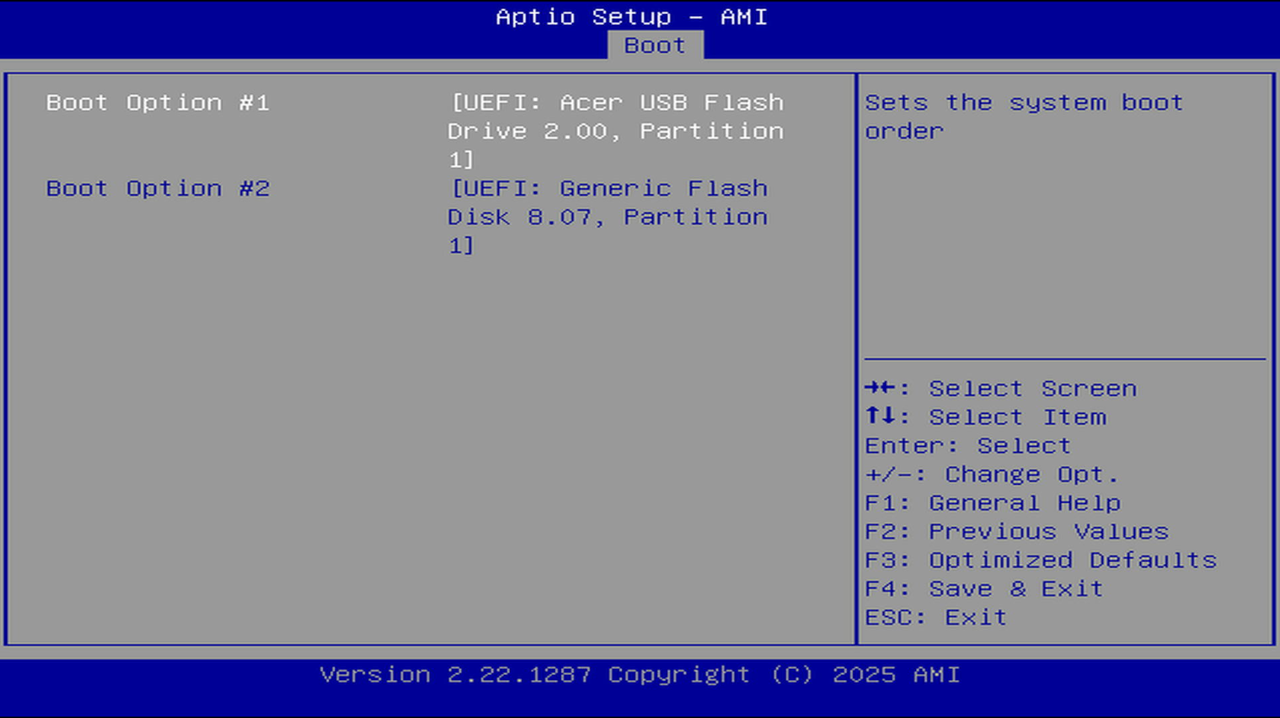
- 设置 Boot Option #1 为 RR.img 引导 U 盘。
- 按 F4 保存并退出 BIOS。
- 进入 BIOS -> Fast -> TOS Boot First -> Disable
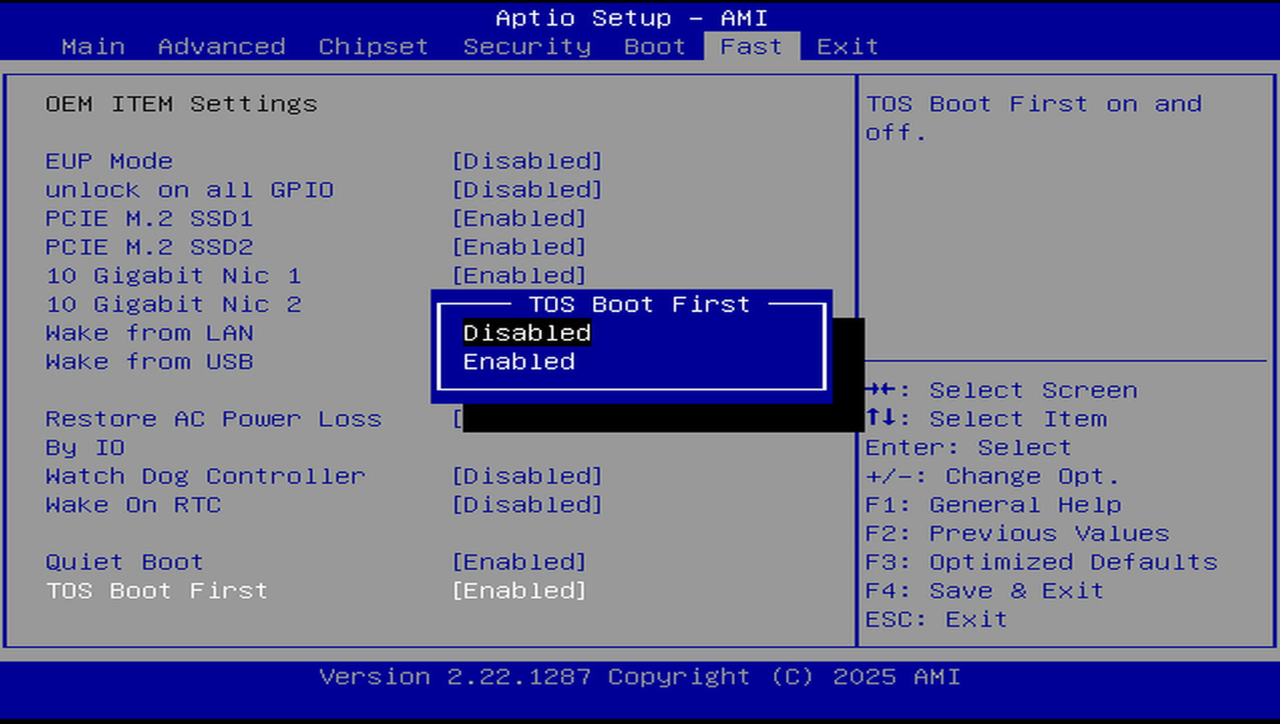
- Boot -> UEFI USB Drive BBS Priorities -> Boot Option #1 -> RR.img 引导 U 盘
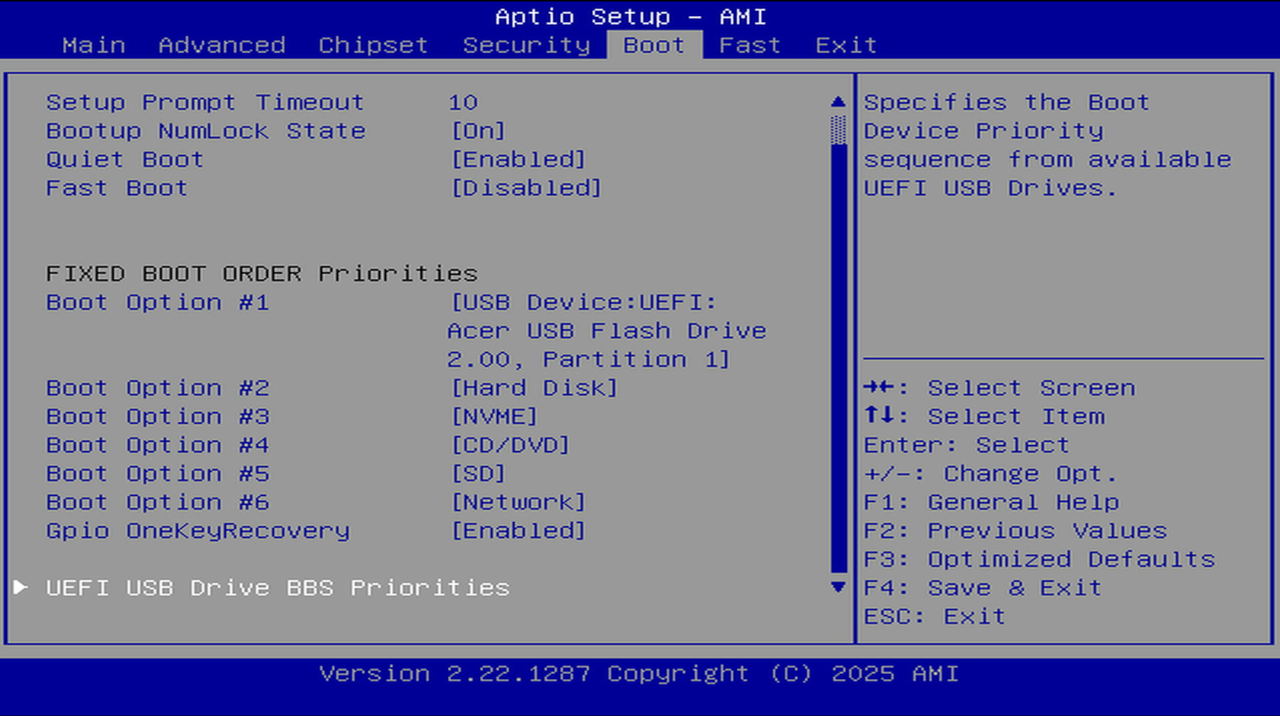
- FIXED BOOT ORDER Priorities -> Boot Option #1 -> RR.img 引导 U 盘
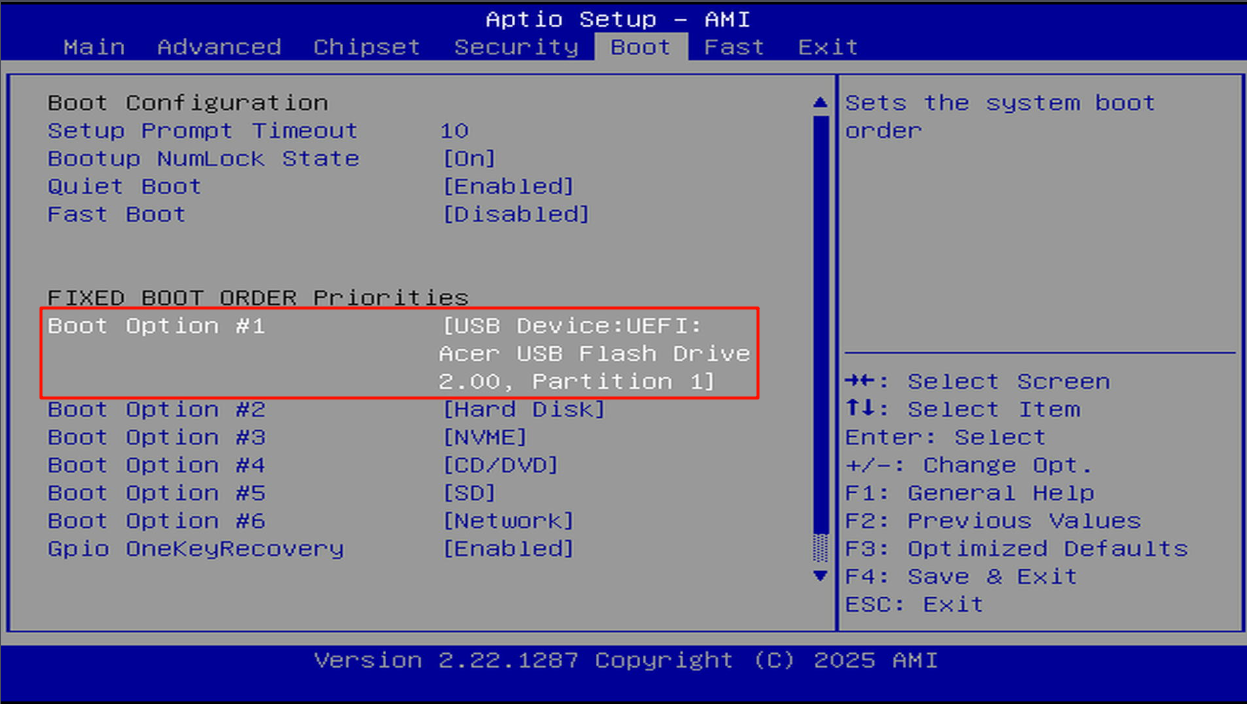
- 按 F4 保存并退出 BIOS。
1. 插入 U 盘启动后,会看到 GRUB 菜单,选择:Configure loader
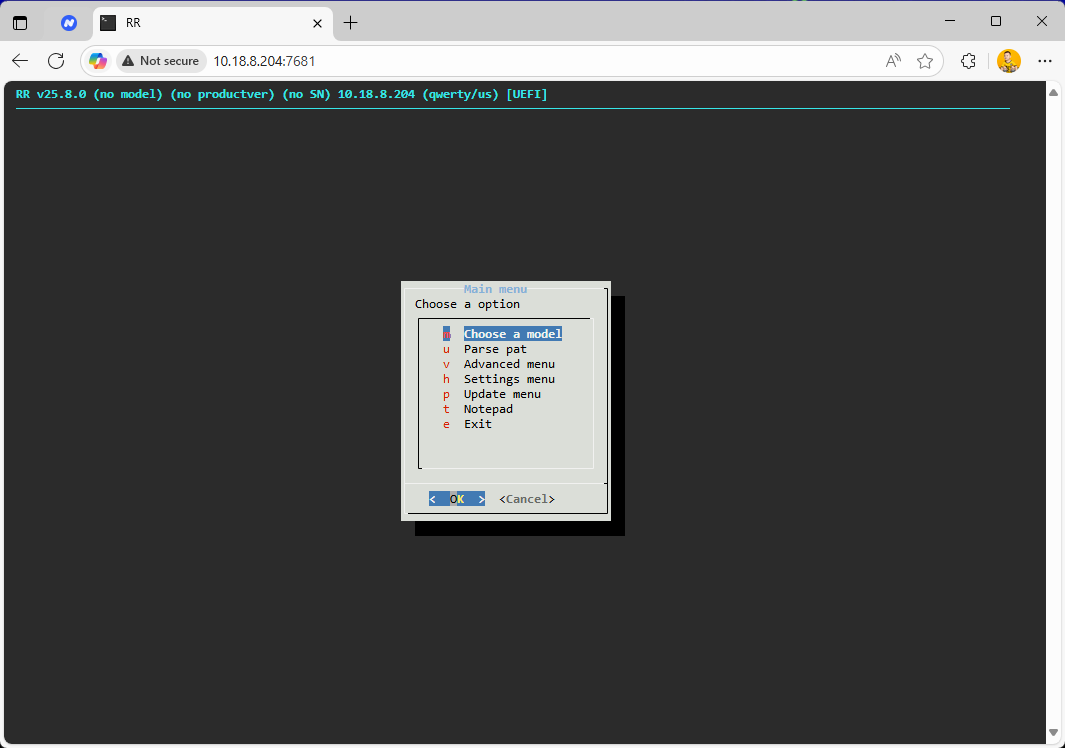
2. 在浏览器中访问 RR 配置页面。
配置步骤:
- 点击 “Choose a model”,选择 DS925+
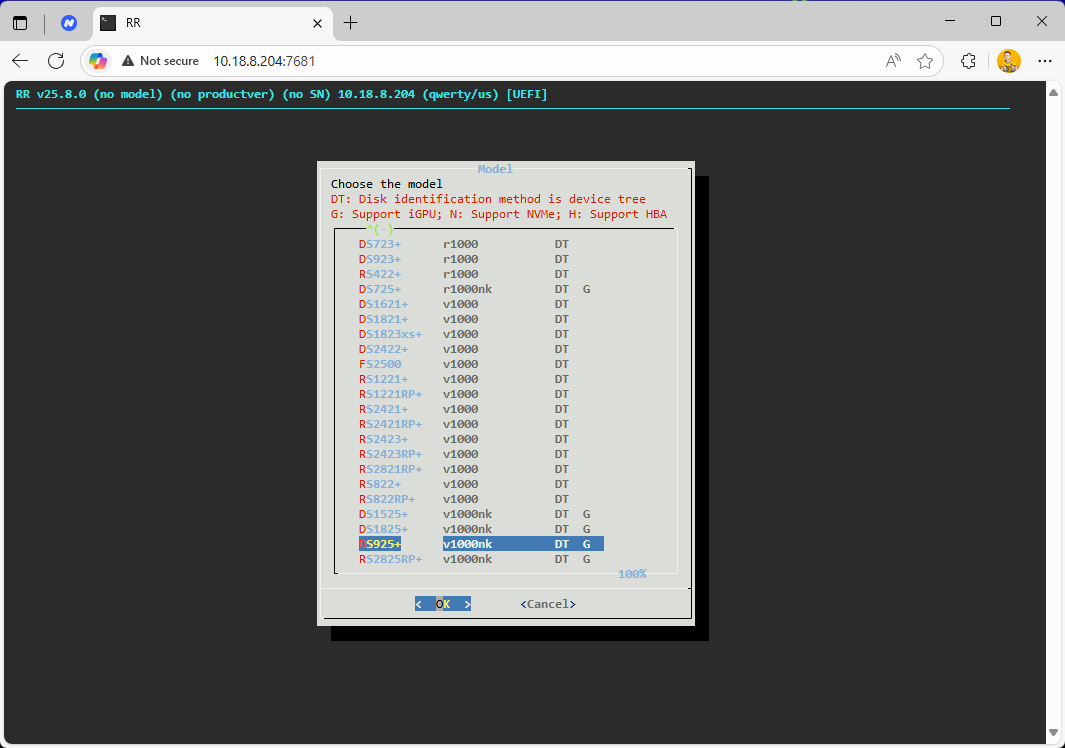
- 点击 “Choose a version”,选择 7.2.2-72806-0
- 进入 Advanced menu
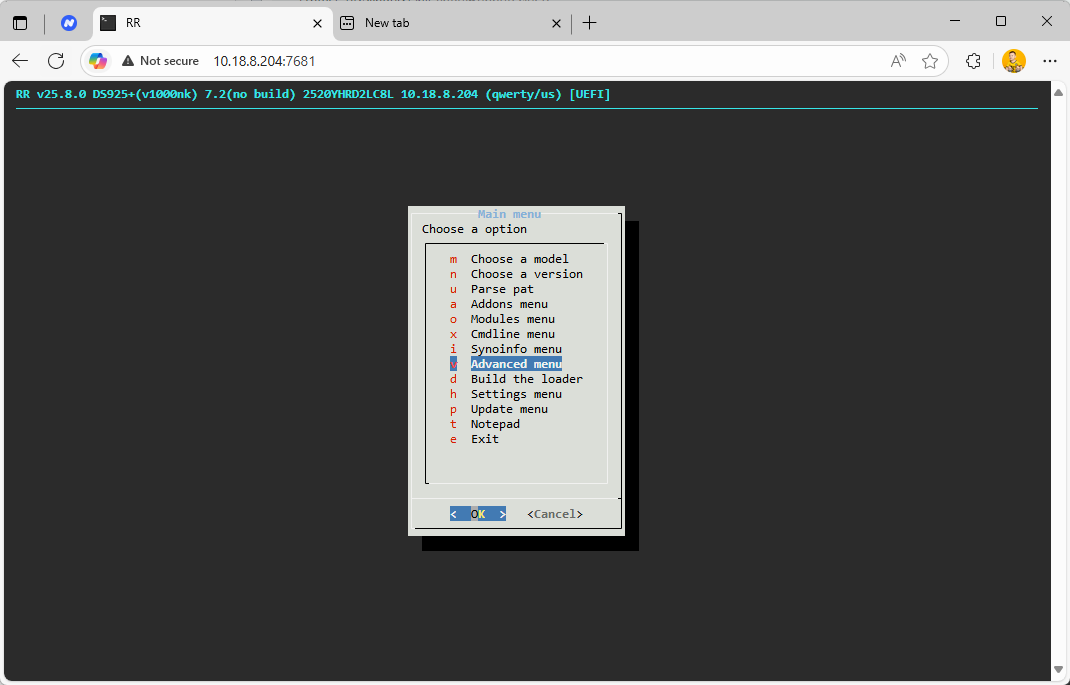
- 将 HDD sort (hostplug) 设置为 true
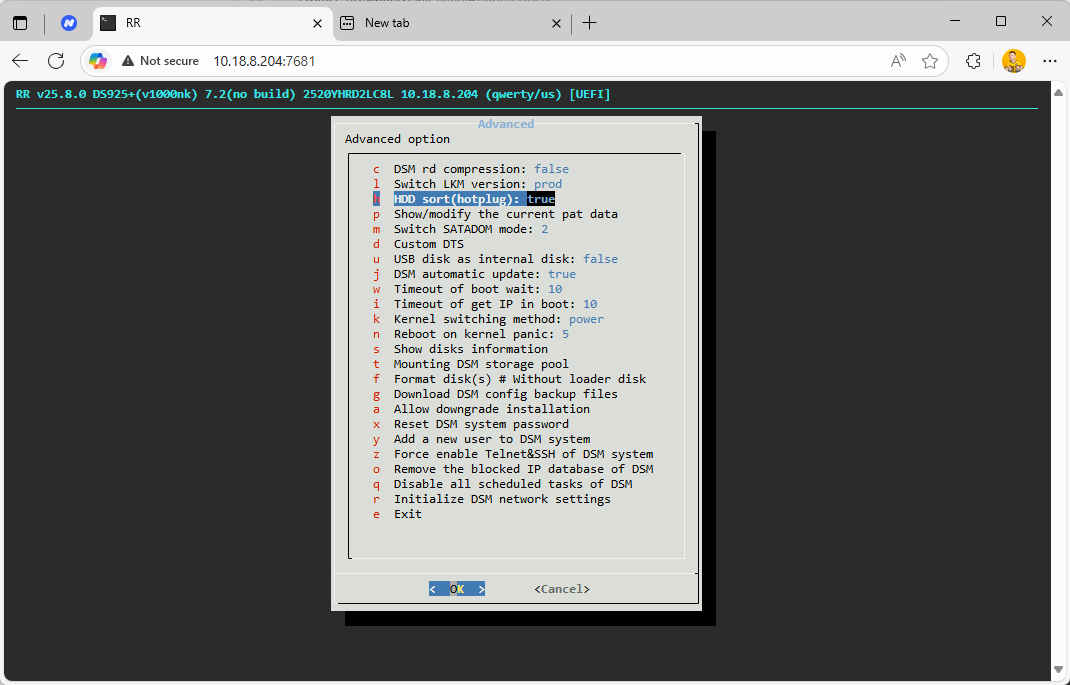
- 点击 “Build the loader”
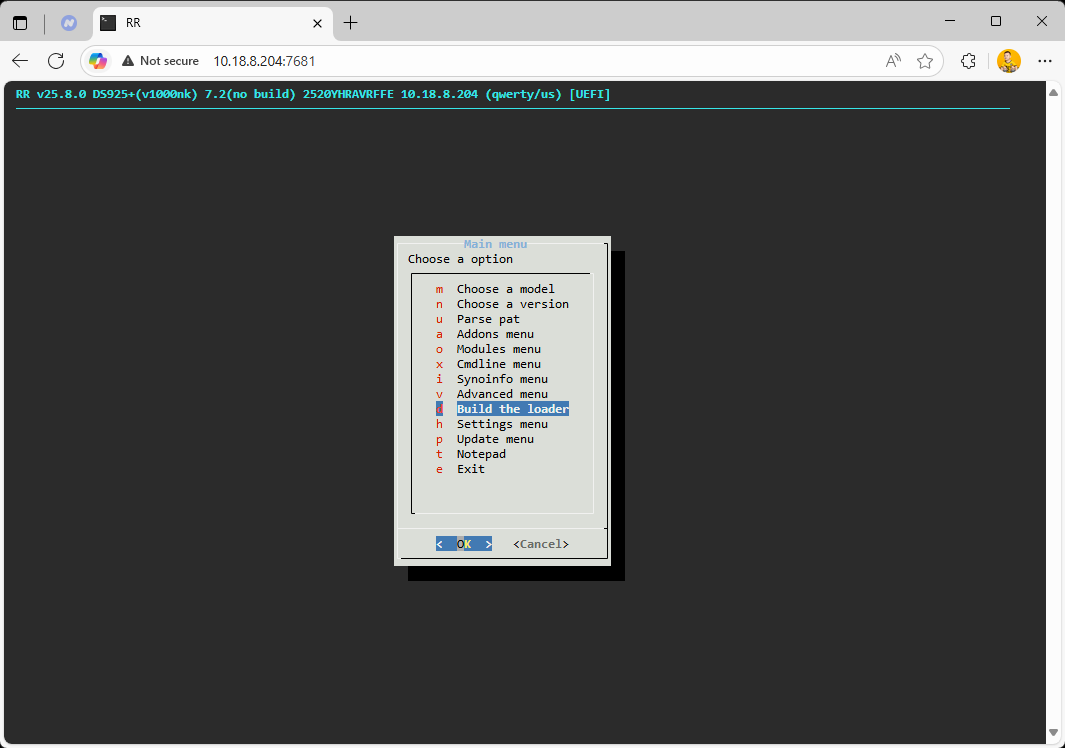
- 完成后点击 “Boot the loader”
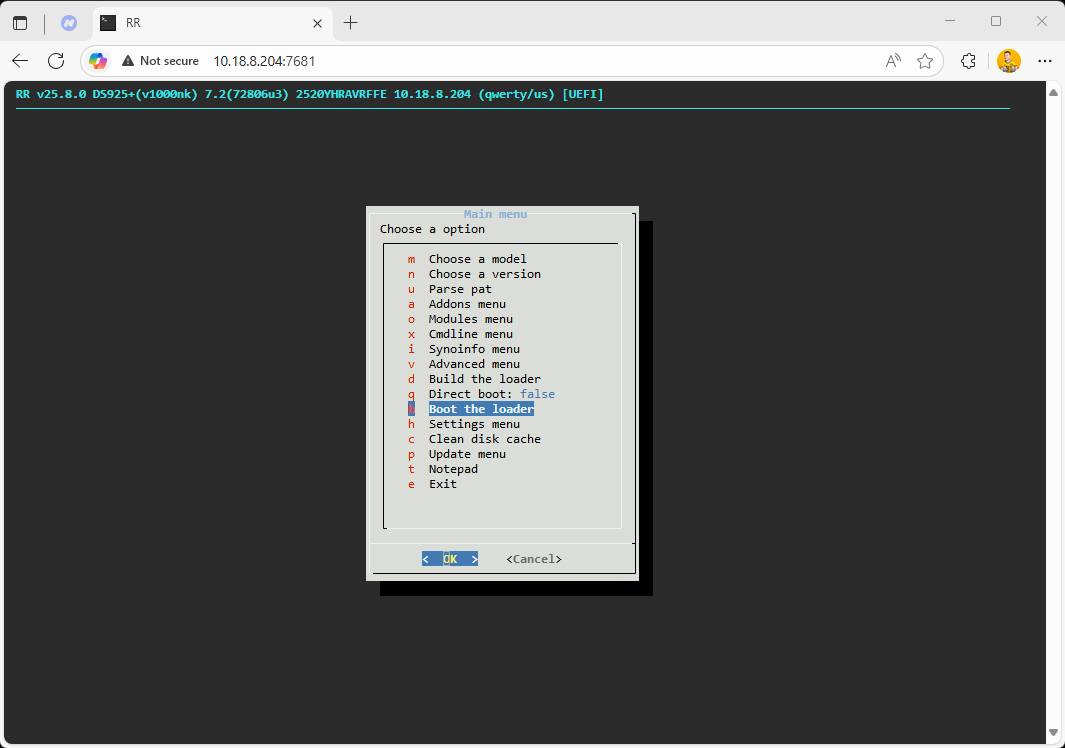
五、安装 DSM 系统
1. 打开 DSM 安装页面
在浏览器中访问:http://10.18.8.204:5000(IP 以实际显示为准)
2. 自动下载并安装 DSM
- 点击“安装”
- 选择自动下载并安装 DSM 系统
- 安装完成后自动重启
- 设置设备名称
- 创建管理员账户和密码
六、系统配置建议
- 建议选择 “手动更新”,避免自动升级导致系统异常。
- Synology 账户可选择跳过,无需绑定。
 安装完成!
安装完成!你已成功安装 DSM 7.2。现在可以开始使用群晖的强大功能了!
如有问题欢迎在本帖留言交流。