如何将 iSCSI LUN 作为额外存储?
发表于 : 2025年 1月 3日 星期五 4:31 pm
什么是 iSCSI ?
iSCSI —— 是一种以网络协议为架构的存储空间网络化标准规格,适合用来链接许多数据存储设备。iSCSI 会在 IP 网络上运行 SCSI 命令,供数据在局域网 (LAN)、广域网 (WAN) 上进行传输。通过 iSCSI,客户端计算机的操作系统会将存储服务器上的空间视为本机硬盘。事实上,传输到该硬盘的数据会通过网络传输到存储服务器上。
本文含以下内容:
一. iSCSI Manager 使用教程
二. 如何在 Windows 中连接使用 iSCSI LUN ?(以Win11为例)
三. 如何在 TNAS 中连接使用 iSCSI LUN ?
一. iSCSI Manager 使用教程
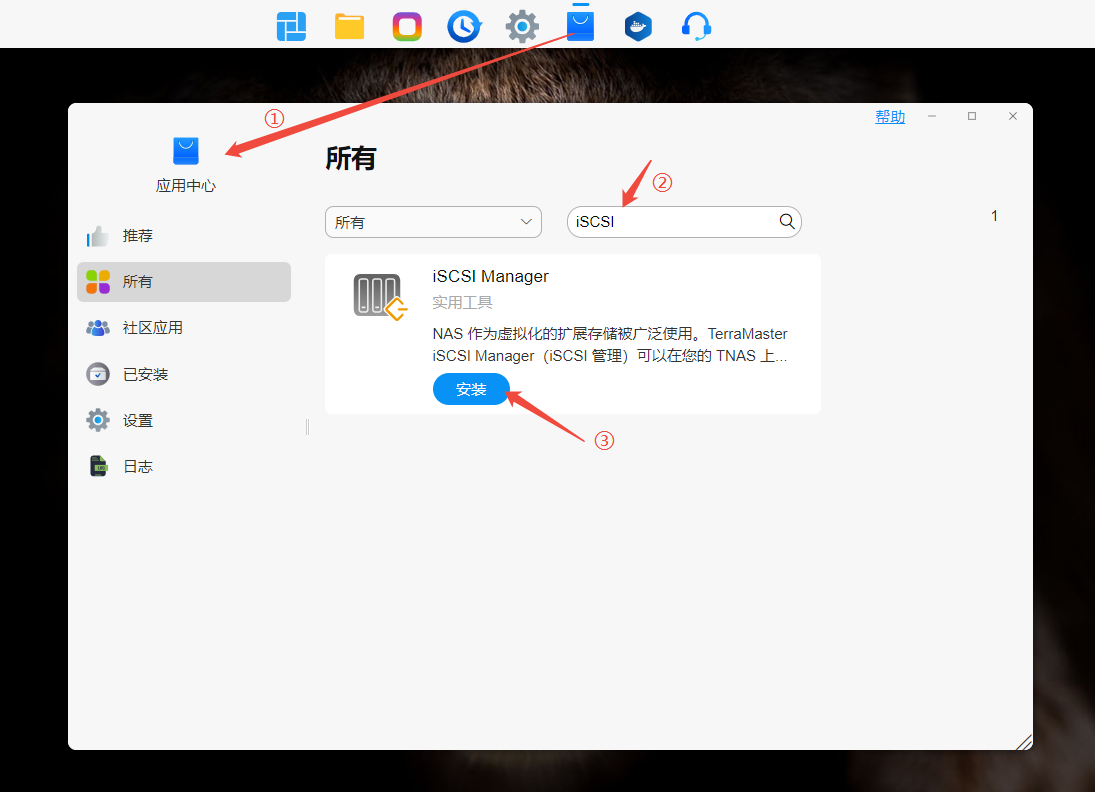
1. 在TOS应用中心下载安装并启用。
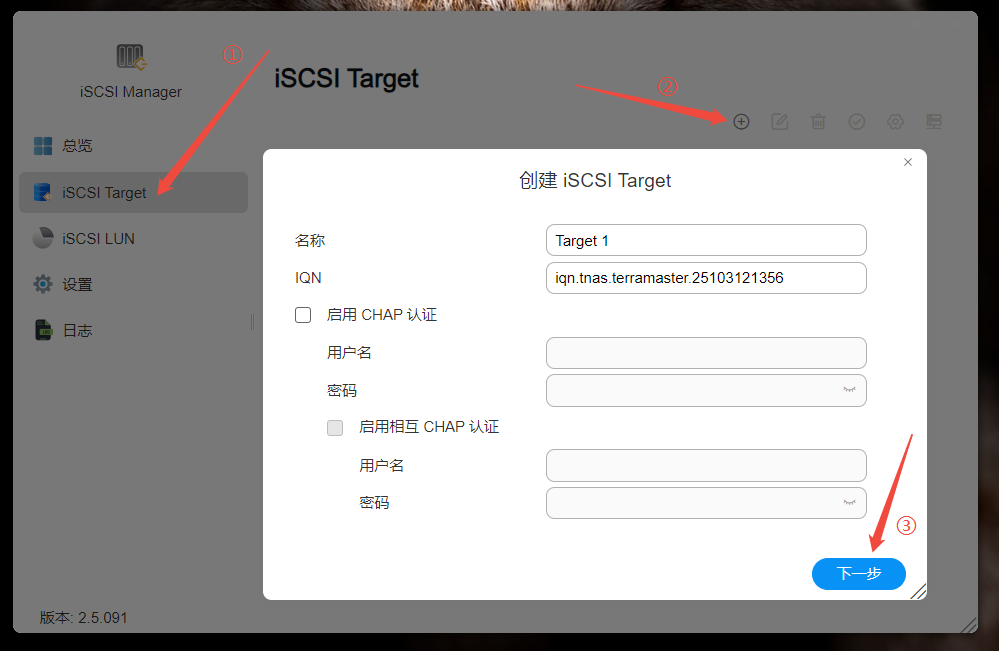
2. 打开 iSCSI Manager ,在右侧导航栏中选择 iSCSI Target。点击创建,完成 iSCSI Target 的相关配置。
注意:在创建时勾选 多重连接,能够实现多个客户端连接使用。(不推荐,可能会出现性能、数据一致性、存储冲突等问题。)
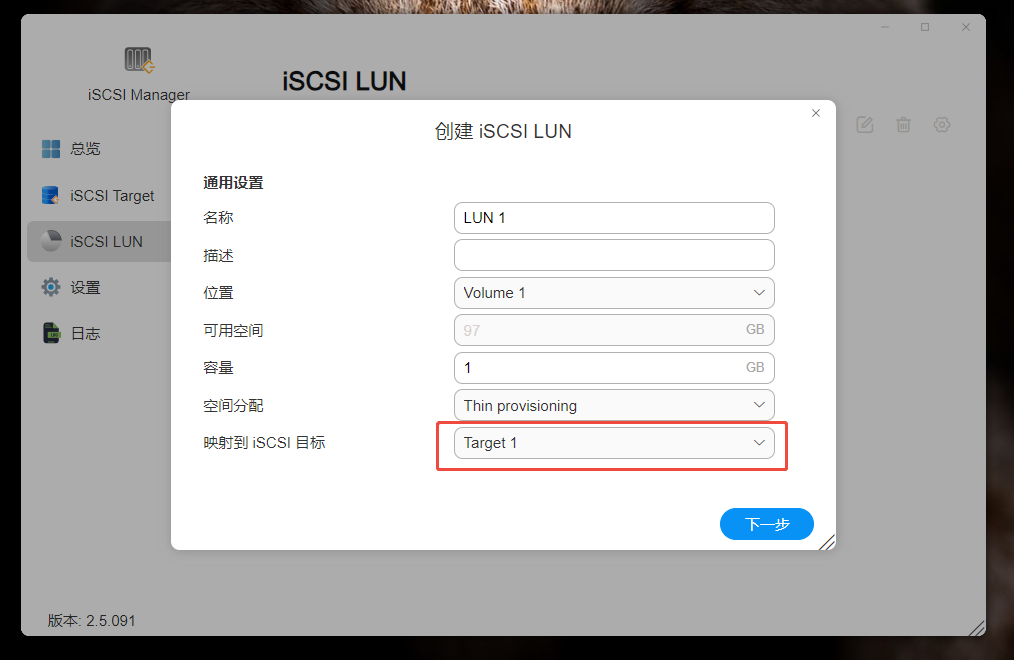
3. 在右侧导航栏中选择 iSCSI LUN。点击创建,完成 iSCSI LUN 的相关配置。
① “位置” 选择将会决定该 LUN 所使用的是哪个卷的空间。
② “容量” 默认为 1 GB,且容量设置只能增加,不能减少。
③ “空间分配” 模式有:Thin Provisioning(支持快照技术、按需空间分配)、Thick Provisioning (不支持快照技术、预分配空间)。
④ “映射到iSCSI目标” 选择刚刚创建的 iSCSI Target。
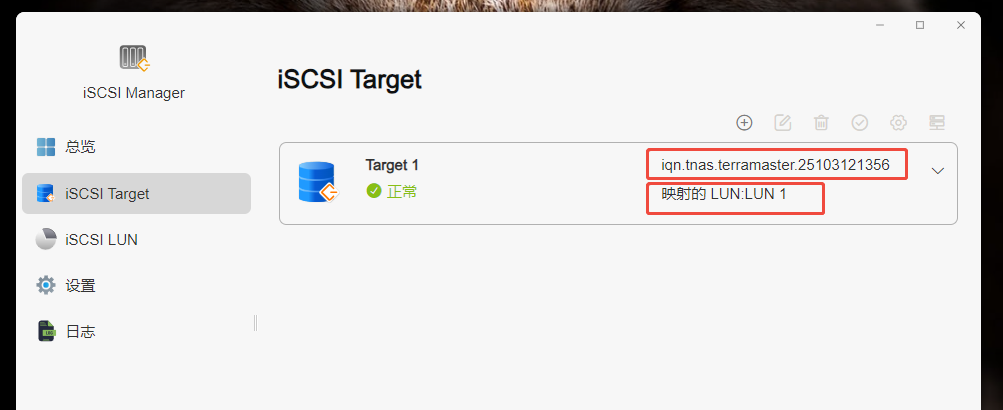
4. 检查 iSCSI Target、iSCSI LUN 配置完毕。
在右侧导航栏中选择 iSCSI Target,能够看见该 Target 的IQN与映射的LUN。
二. 如何在 Windows 中连接使用 iSCSI LUN ?(以Win11为例)
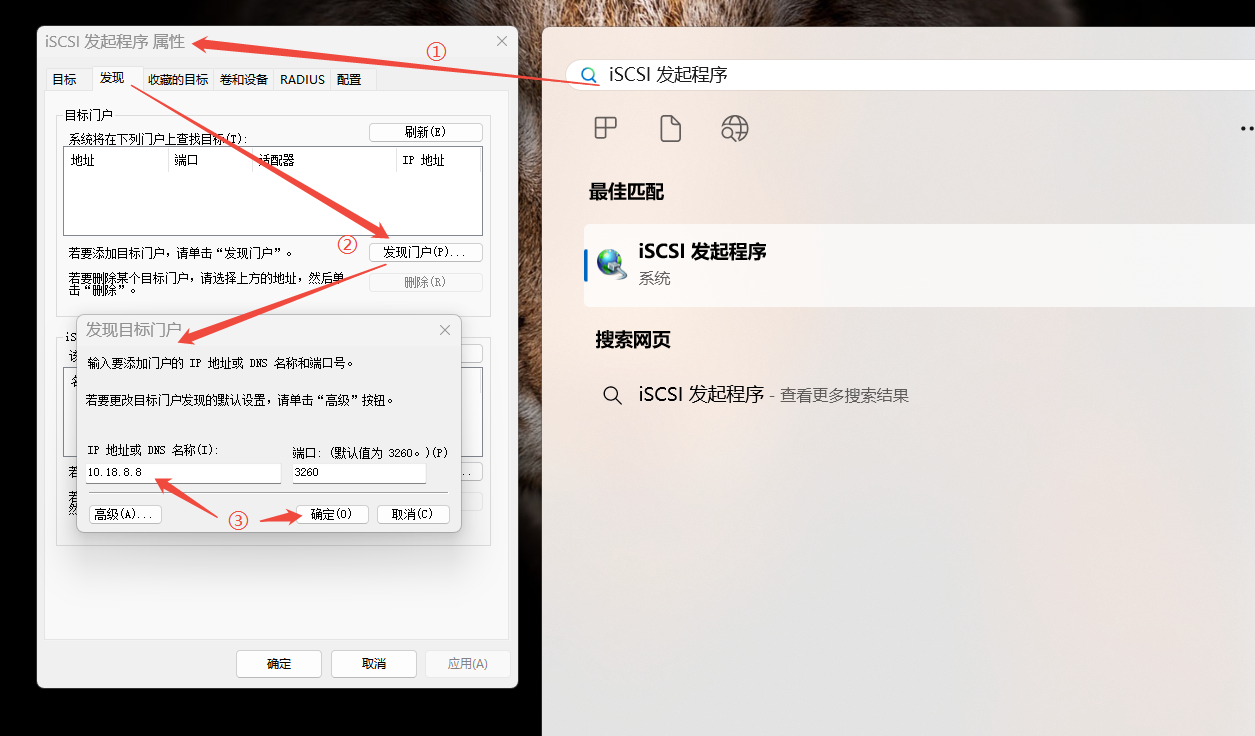
1. 按下 Windows 键 + S键,输入 iSCSI 发起程序。
点击 发现-发现门户-添加 IP 地址,它将出现在目标门户中。
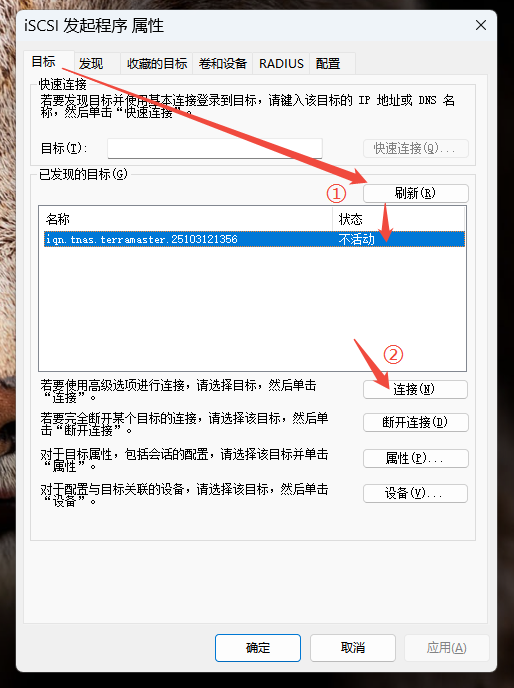
2. 点击 目标-刷新,在已发现的目标 中选择在iSCSI Manager中配置的 target 并点击连接。
3. 如果您为 target 配置了高级设置(例如 CRC 校验或 CHAP),请点击高级以完成相应设置。如果没有,请点击确定完成。
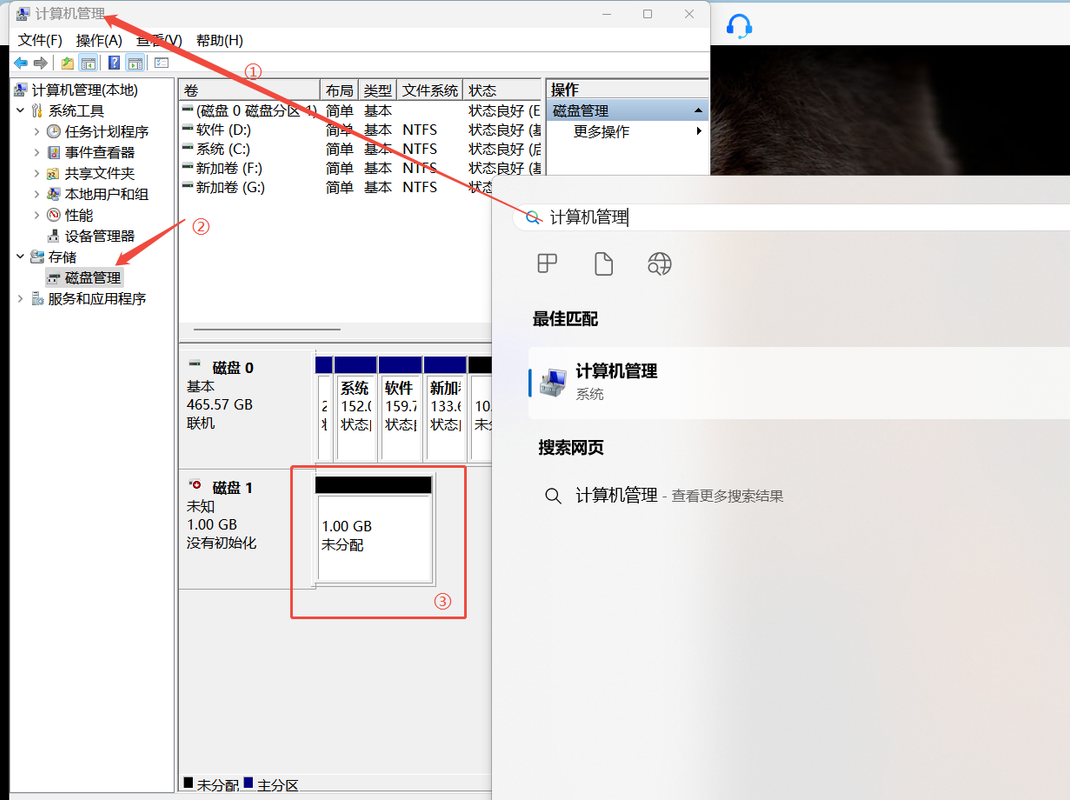
4. 按下 Windows 键 + S键,输入计算机管理。从左侧面板中选择磁盘管理。
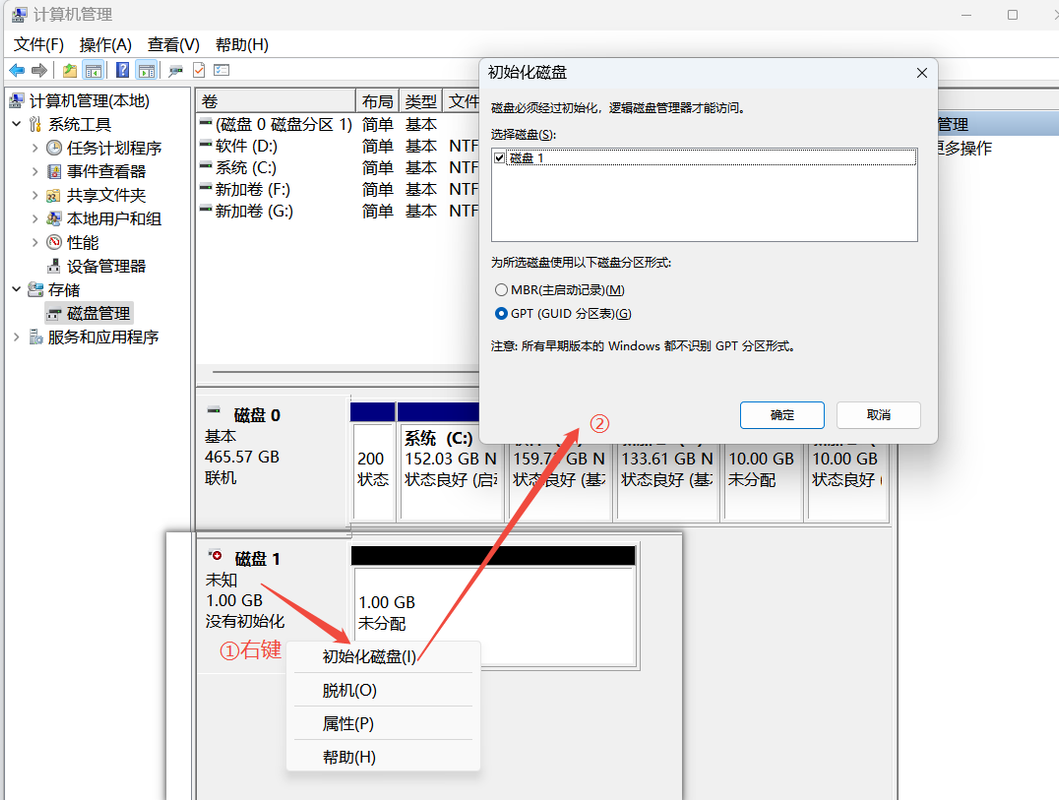
5. 右键点击与您的 LUN 大小匹配的磁盘并选择联机-初始化磁盘。
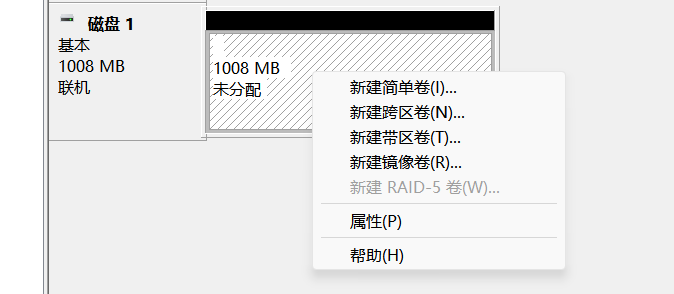
6. 此时您的 LUN 已联机并初始化完毕,右键点击磁盘并选择新建简单卷。按照向导完成操作。
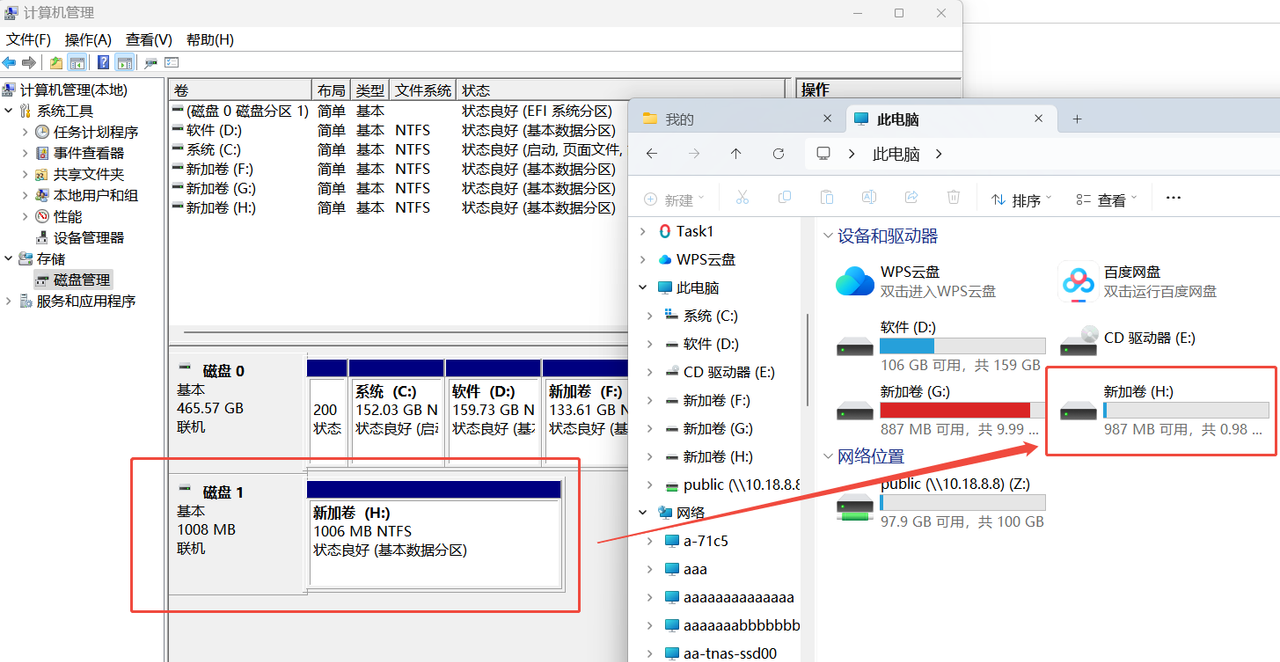
7. 配置完毕。您的 Windows 现在有一个额外的驱动器,分配的驱动器号作为额外存储。
三. 如何在 TNAS 中连接使用 iSCSI LUN ?
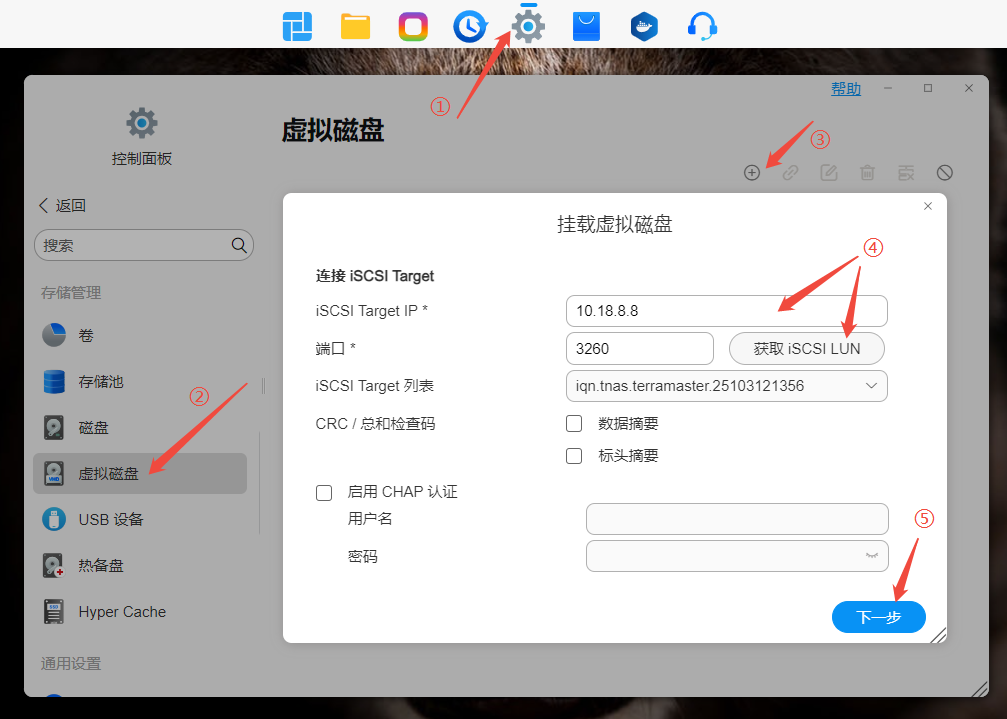
1. 点击 控制面板-虚拟磁盘-挂载-添加 IP 地址-获取iSCSI LUN。
如果您为 target 配置了高级设置(例如 CRC 校验或 CHAP),请完成相应设置。如果没有,请点击下一步确定完成。
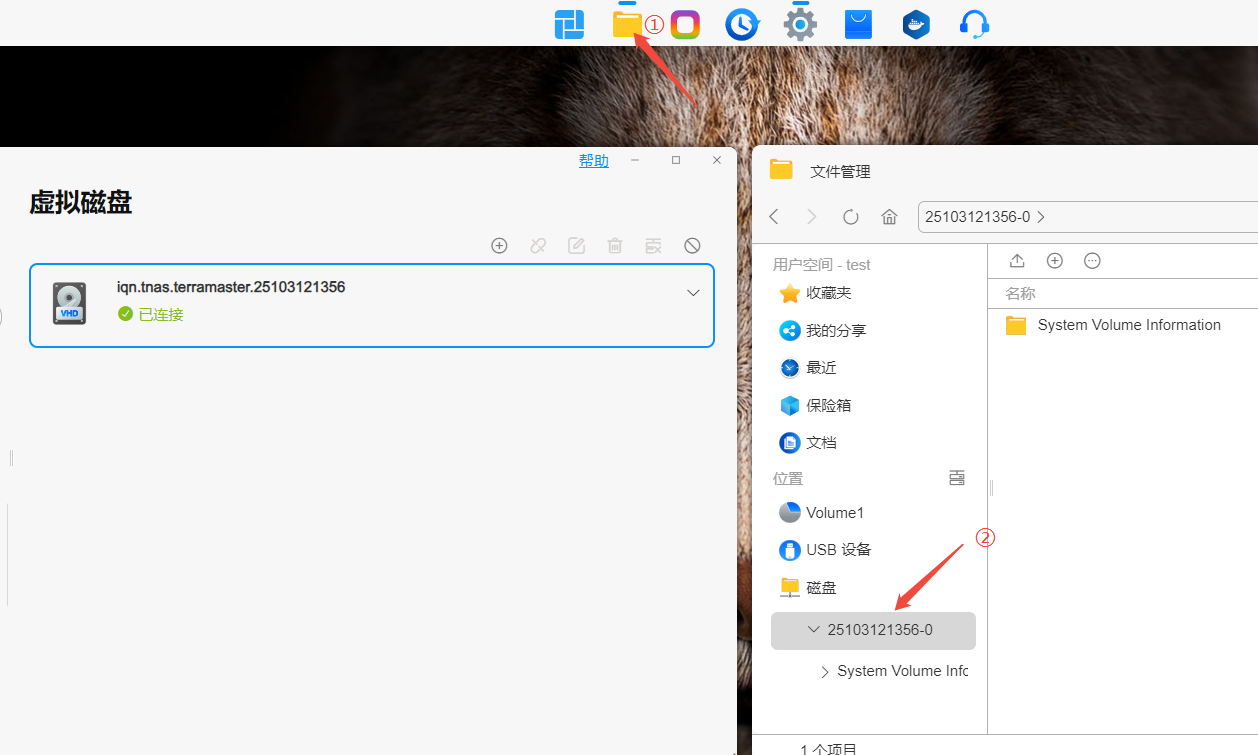
2.挂载成功后,您现在有一个额外的存储空间,可以通过文件管理查看。
iSCSI —— 是一种以网络协议为架构的存储空间网络化标准规格,适合用来链接许多数据存储设备。iSCSI 会在 IP 网络上运行 SCSI 命令,供数据在局域网 (LAN)、广域网 (WAN) 上进行传输。通过 iSCSI,客户端计算机的操作系统会将存储服务器上的空间视为本机硬盘。事实上,传输到该硬盘的数据会通过网络传输到存储服务器上。
本文含以下内容:
一. iSCSI Manager 使用教程
二. 如何在 Windows 中连接使用 iSCSI LUN ?(以Win11为例)
三. 如何在 TNAS 中连接使用 iSCSI LUN ?
一. iSCSI Manager 使用教程
1. 在TOS应用中心下载安装并启用。
2. 打开 iSCSI Manager ,在右侧导航栏中选择 iSCSI Target。点击创建,完成 iSCSI Target 的相关配置。
注意:在创建时勾选 多重连接,能够实现多个客户端连接使用。(不推荐,可能会出现性能、数据一致性、存储冲突等问题。)
3. 在右侧导航栏中选择 iSCSI LUN。点击创建,完成 iSCSI LUN 的相关配置。
① “位置” 选择将会决定该 LUN 所使用的是哪个卷的空间。
② “容量” 默认为 1 GB,且容量设置只能增加,不能减少。
③ “空间分配” 模式有:Thin Provisioning(支持快照技术、按需空间分配)、Thick Provisioning (不支持快照技术、预分配空间)。
④ “映射到iSCSI目标” 选择刚刚创建的 iSCSI Target。
4. 检查 iSCSI Target、iSCSI LUN 配置完毕。
在右侧导航栏中选择 iSCSI Target,能够看见该 Target 的IQN与映射的LUN。
二. 如何在 Windows 中连接使用 iSCSI LUN ?(以Win11为例)
1. 按下 Windows 键 + S键,输入 iSCSI 发起程序。
点击 发现-发现门户-添加 IP 地址,它将出现在目标门户中。
2. 点击 目标-刷新,在已发现的目标 中选择在iSCSI Manager中配置的 target 并点击连接。
3. 如果您为 target 配置了高级设置(例如 CRC 校验或 CHAP),请点击高级以完成相应设置。如果没有,请点击确定完成。
4. 按下 Windows 键 + S键,输入计算机管理。从左侧面板中选择磁盘管理。
5. 右键点击与您的 LUN 大小匹配的磁盘并选择联机-初始化磁盘。
6. 此时您的 LUN 已联机并初始化完毕,右键点击磁盘并选择新建简单卷。按照向导完成操作。
7. 配置完毕。您的 Windows 现在有一个额外的驱动器,分配的驱动器号作为额外存储。
三. 如何在 TNAS 中连接使用 iSCSI LUN ?
1. 点击 控制面板-虚拟磁盘-挂载-添加 IP 地址-获取iSCSI LUN。
如果您为 target 配置了高级设置(例如 CRC 校验或 CHAP),请完成相应设置。如果没有,请点击下一步确定完成。
2.挂载成功后,您现在有一个额外的存储空间,可以通过文件管理查看。