如何通过WebDAV挂载阿里云盘与123云盘
发表于 : 2024年 12月 30日 星期一 11:58 am
适用版本: TOS 6.0.X
适用机型:所有 TNAS 型号
一、挂载阿里云盘
1. 获取阿里云 WebDAV 账号信息
前提条件:需购买阿里云盘的“三方应用权益包”。
云盘地址:https://www.alipan.com/
操作步骤:
1.登录成功后,购买并激活“三方应用权益包”。
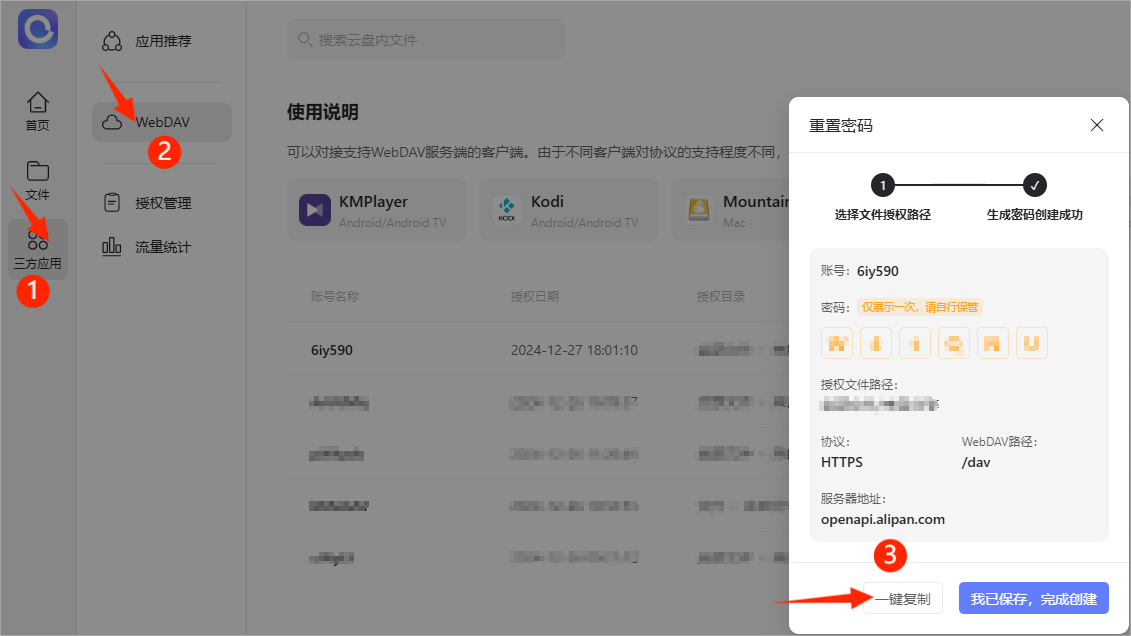
2.进入“三方应用”> “ WebDAV 功能”>“创建 WebDAV 账号”。
3.选择并确定文件授权路径。
4.完成设置后,保存好连接 WebDAV 所需的访问地址、端口、WebDAV 路径、账号和密码。WebDAV 挂载的参数如下:
2. 在 TOS 中配置 WebDAV 挂载
操作步骤:
1.打开 TOS 桌面,进入“控制面板”。
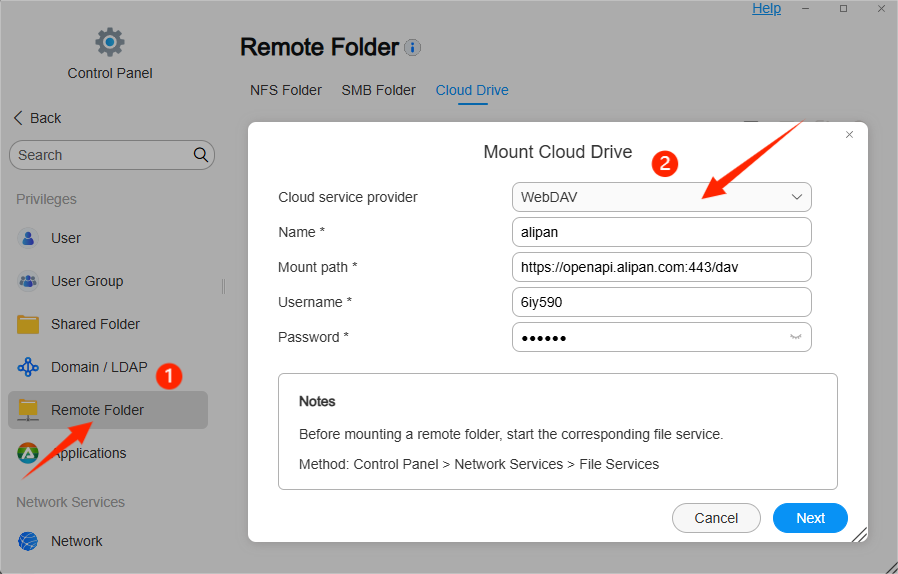
2.依次点击“访问权限” > “远程文件夹” > “云盘” > ” WebDAV ”。
3.输入自定义云盘挂载名称,依次输入从阿里云盘获取的 WebDAV 地址、端口、WebDAV 路径、账号和密码。填写如下:
4.完成配置,挂载成功。
二、挂载 123 云盘
1. 获取 123 云盘 WebDAV 账号信息
前提条件:需成为 123 云盘的会员。
云盘地址:https://www.123pan.com/
操作步骤:
1. 登录并激活会员身份。
2. 进入“工具中心”>“第三方挂载” > “ WebDAV 授权管理”>“添加应用”。
3. 自定义一个第三方应用的名称或标识,如“123pan”,该应用将被授权访问您的云盘内容。
4. 成功添加应用后,您将在页面中看到 WebDAV 服务器的地址以及账号信息。同时,在授权列表中,可查看应用(如“123pan”)及其对应的应用密码。
WebDAV挂载的参数如下:

2. 在 TOS 中配置 WebDAV 挂载
操作步骤(与挂载阿里云盘步骤相同):
1.打开 TOS 桌面,进入“控制面板”。
2.依次点击“访问权限” > “远程文件夹” > “云盘” > ” WebDAV ”。
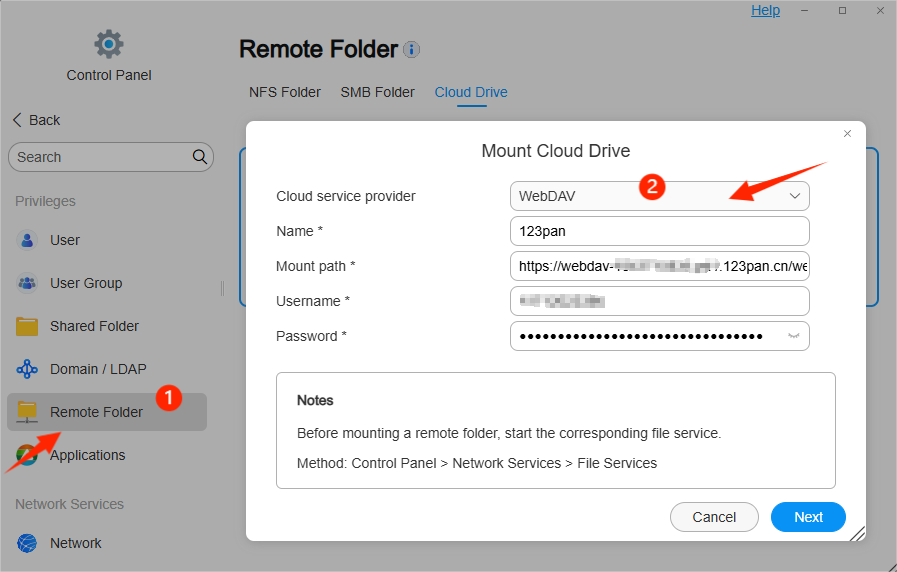
3.输入自定义云盘挂载名称,依次输入从 123 云盘获取的 WebDAV 地址、账号和应用密码。填写如下:
三、访问挂载的文件夹
操作步骤:
1.挂载成功后,返回 TOS 桌面。
2.进入“文件管理”。
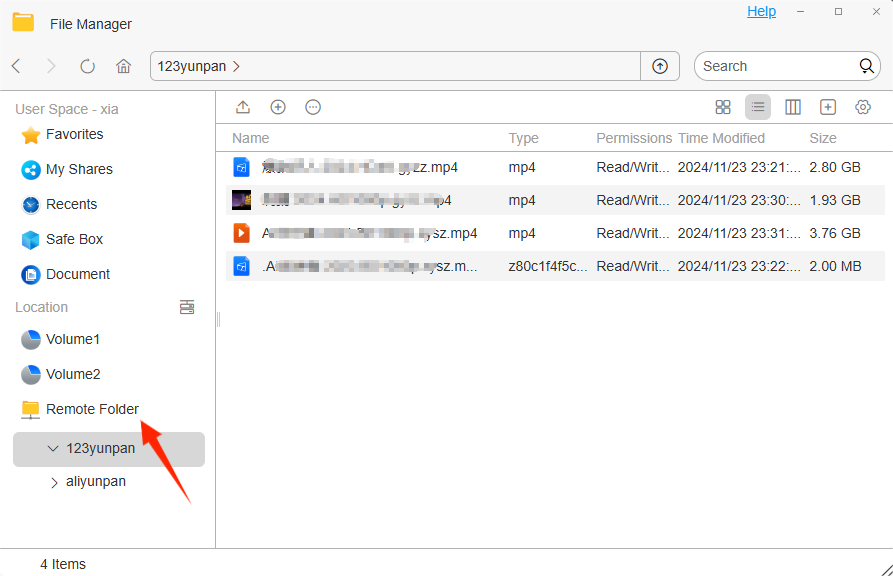
3.在“文件管理”中,可以看到已挂载的云盘目录,并能像操作本地文件一样,对云盘中的文件进行管理。
注意事项:
1.在挂载过程中,请确保输入的 WebDAV 地址、端口、账号和密码等信息准确无误。
2.如遇到挂载失败的情况,请检查网络连接,并确认您已满足挂载所需的前提条件(如购买权益包、成为会员等)。
适用机型:所有 TNAS 型号
一、挂载阿里云盘
1. 获取阿里云 WebDAV 账号信息
前提条件:需购买阿里云盘的“三方应用权益包”。
云盘地址:https://www.alipan.com/
操作步骤:
1.登录成功后,购买并激活“三方应用权益包”。
2.进入“三方应用”> “ WebDAV 功能”>“创建 WebDAV 账号”。
3.选择并确定文件授权路径。
4.完成设置后,保存好连接 WebDAV 所需的访问地址、端口、WebDAV 路径、账号和密码。WebDAV 挂载的参数如下:
- 协议:https
- 服务器地址:openapi.alipan.com
- 端口(可选):443
- 路径:/dav
- 账号:6iy590(允许通过授权的文件夹账号)
- 密码:******(允许通过授权的文件夹密码)
2. 在 TOS 中配置 WebDAV 挂载
操作步骤:
1.打开 TOS 桌面,进入“控制面板”。
2.依次点击“访问权限” > “远程文件夹” > “云盘” > ” WebDAV ”。
3.输入自定义云盘挂载名称,依次输入从阿里云盘获取的 WebDAV 地址、端口、WebDAV 路径、账号和密码。填写如下:
- Cloud service provider:选择 WebDAV
- Name: 自定义挂载 WebDAV 任务名称,如 alipan
- Mount path:https://openapi.alipan.com:443/dav
- Usemame:6iy590(授权的文件夹账号)
- Password:******(授权的文件夹密码)
4.完成配置,挂载成功。
二、挂载 123 云盘
1. 获取 123 云盘 WebDAV 账号信息
前提条件:需成为 123 云盘的会员。
云盘地址:https://www.123pan.com/
操作步骤:
1. 登录并激活会员身份。
2. 进入“工具中心”>“第三方挂载” > “ WebDAV 授权管理”>“添加应用”。
3. 自定义一个第三方应用的名称或标识,如“123pan”,该应用将被授权访问您的云盘内容。
4. 成功添加应用后,您将在页面中看到 WebDAV 服务器的地址以及账号信息。同时,在授权列表中,可查看应用(如“123pan”)及其对应的应用密码。
WebDAV挂载的参数如下:
- 协议:https
- 服务器地址: webdav-***********.pd1.123pan.cn
- 端口(可选):443
- 路径:/webdav
- 账号:123云盘的账户名称(非应用名称),如13*********
- 应用密码:******************(授权应用密码)
2. 在 TOS 中配置 WebDAV 挂载
操作步骤(与挂载阿里云盘步骤相同):
1.打开 TOS 桌面,进入“控制面板”。
2.依次点击“访问权限” > “远程文件夹” > “云盘” > ” WebDAV ”。
3.输入自定义云盘挂载名称,依次输入从 123 云盘获取的 WebDAV 地址、账号和应用密码。填写如下:
- Cloud service provider:选择 WebDAV
- Name: 自定义挂载 WebDAV 任务名称,如 123pan
- Mount path:https://webdav-**********.pd1.123pan.cn:443/webdav
- Usemame:123云盘的账户名称(非应用名称)
- Password:授权应用密码
三、访问挂载的文件夹
操作步骤:
1.挂载成功后,返回 TOS 桌面。
2.进入“文件管理”。
3.在“文件管理”中,可以看到已挂载的云盘目录,并能像操作本地文件一样,对云盘中的文件进行管理。
注意事项:
1.在挂载过程中,请确保输入的 WebDAV 地址、端口、账号和密码等信息准确无误。
2.如遇到挂载失败的情况,请检查网络连接,并确认您已满足挂载所需的前提条件(如购买权益包、成为会员等)。