PLEX/EMBY 如何扫描TNAS中的数据?
发表于 : 2024年 11月 14日 星期四 10:43 am
适用版本:
TOS 4/5/6
使用型号:
所有型号
问题现象:
安装PLEX后,不知如何添加和扫描TNAS共享文件夹中的数据。
问题原因:
由于不同系统版本间的权限管控方式存在差异,若权限未正确设置,将无法选择所需的共享文件夹。
设置方法:
TOS 6:
1. 安装PLEX或EMBY应用;
2. 前往TOS控制面板,进入共享文件夹模块,编辑需要扫描的共享文件夹(如public);
3. 将应用用户emby和plex的权限设置为读写。
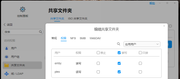
4、然后打开应用,选择添加public共享文件夹并开始扫描。
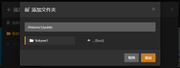
TOS 5:
1. 安装PLEX或EMBY应用。
2. 前往TOS控制面板,进入用户组模块,编辑meida用户组,并为所需扫描的共享文件夹(例如:public)设置读写权限。
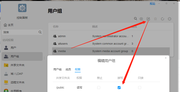
3、打开应用,选择添加public共享文件夹并开始扫描。
TOS 4:
1. 安装PLEX或EMBY应用。
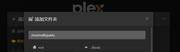
2. 打开应用后,选择要扫描的共享文件夹。如果共享文件夹位于卷1,请选择 `/mnt/md0/` 下的文件夹;如果位于卷2,请选择 `/mnt/md1/` 下的文件夹。
例如,如果public文件夹在卷1中,请选择 `/mnt/md0/public`。
TOS 4/5/6
使用型号:
所有型号
问题现象:
安装PLEX后,不知如何添加和扫描TNAS共享文件夹中的数据。
问题原因:
由于不同系统版本间的权限管控方式存在差异,若权限未正确设置,将无法选择所需的共享文件夹。
设置方法:
TOS 6:
1. 安装PLEX或EMBY应用;
2. 前往TOS控制面板,进入共享文件夹模块,编辑需要扫描的共享文件夹(如public);
3. 将应用用户emby和plex的权限设置为读写。
4、然后打开应用,选择添加public共享文件夹并开始扫描。
TOS 5:
1. 安装PLEX或EMBY应用。
2. 前往TOS控制面板,进入用户组模块,编辑meida用户组,并为所需扫描的共享文件夹(例如:public)设置读写权限。
3、打开应用,选择添加public共享文件夹并开始扫描。
TOS 4:
1. 安装PLEX或EMBY应用。
2. 打开应用后,选择要扫描的共享文件夹。如果共享文件夹位于卷1,请选择 `/mnt/md0/` 下的文件夹;如果位于卷2,请选择 `/mnt/md1/` 下的文件夹。
例如,如果public文件夹在卷1中,请选择 `/mnt/md0/public`。