修改域控 IP 后,TNAS 无法加入域了?
发表于 : 2023年 6月 29日 星期四 11:16 am
故障排除
故障现象
在修改 Windows 域控之前,TNAS 已添加域并使用正常。而在修改 Windows 域控的 IP 后,TNAS 无法再添加域。
故障分析
修改 IP 后,通常可能由于网络配置及防火墙原因无法连接,设备无法通过身份验证,DNS 记录未及时更新等原因导致 TNAS 无法成功加入域。本文将简单介绍相关的解决办法。
排查步骤
1.首先预设情景以便说明
原来域控的IP:192.168.1.254 DNS:192.168.1.254
现在修改为IP:10.10.10.254 DNS:10.10.10.254
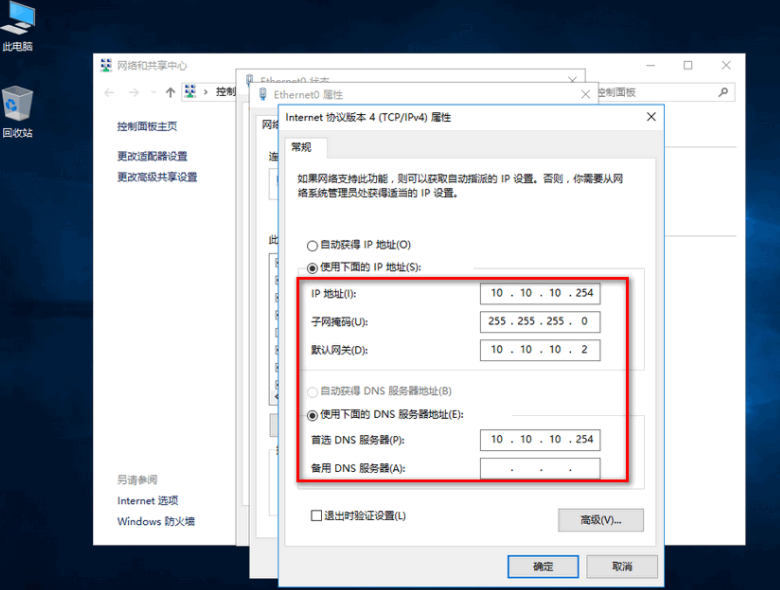
2.按下 Win+R,在“运行”窗口输入“CMD”打开命令行窗口,输入以下指令查看网络修改是否正确:
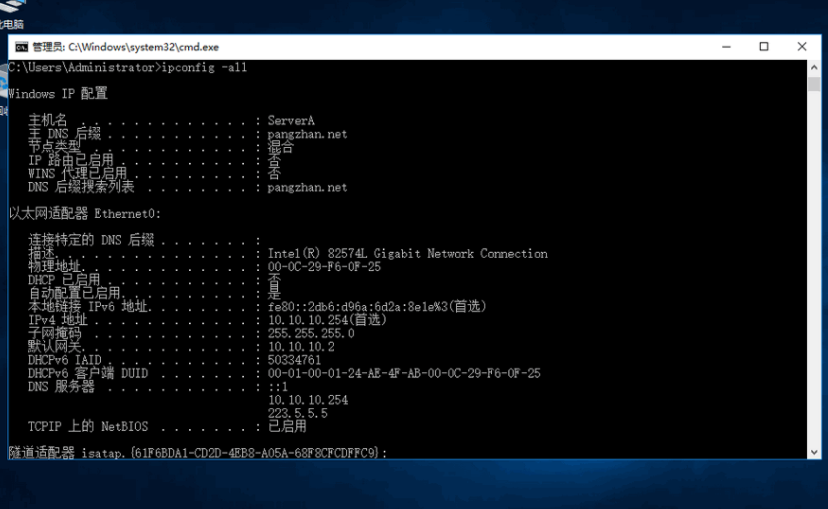
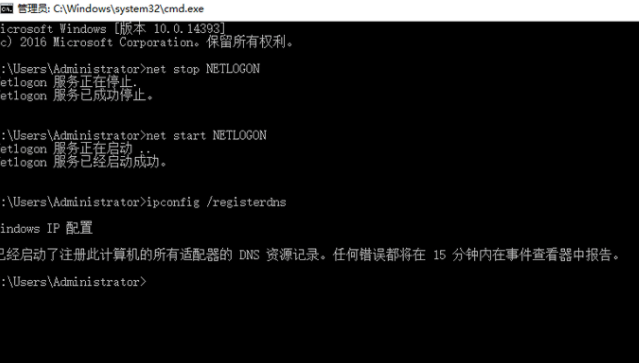
3.输入以下指令停止 Netlogon 服务
4.再输入以下指令启动 Netlogon 服务
5.重启 Netlogon 服务后,输入以下指令重新注册 IP。新的 IP 将重新注册到 DNS 服务器。
6.删除原域控记录
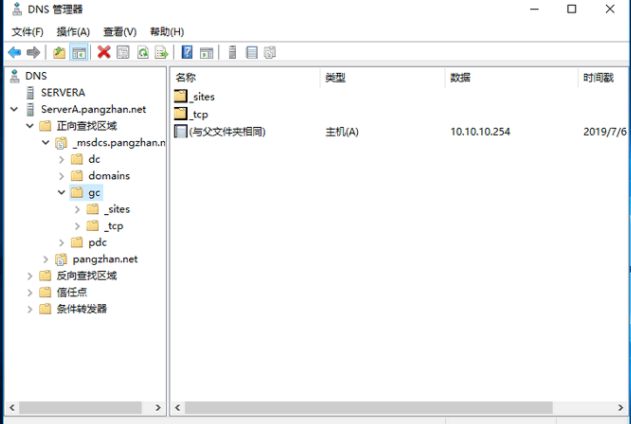
打开 DNS 服务器,进入到 gc ,查看原来 IP 的 DNS 记录是否存在,如果存在,请删除该记录
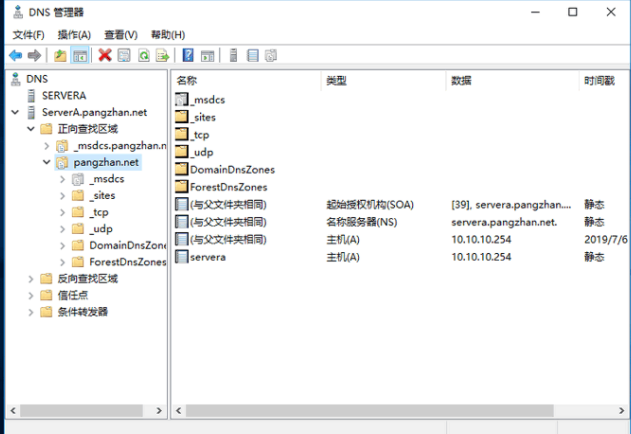
7.检查 pangzhan.net 下是否存在旧的 DNS 记录,如果存在,请删除旧的记录
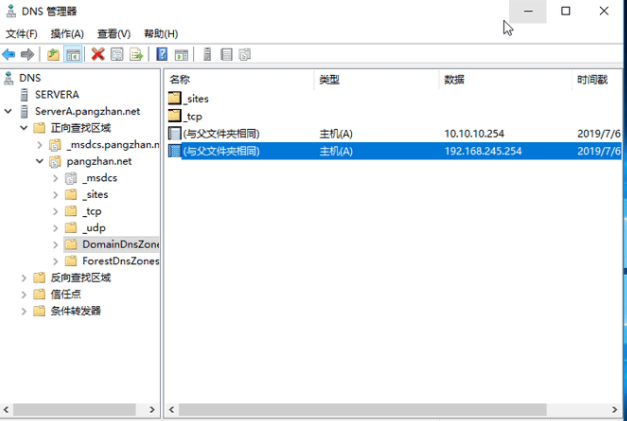
8.检查 DomainDnsZones 是否存在旧的 A 记录,如果存在,请删除旧的记录
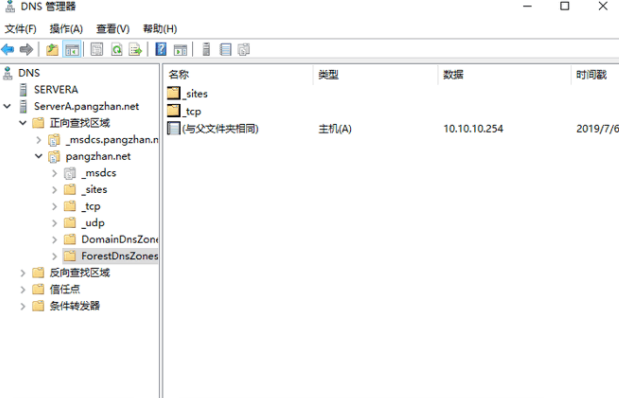
9.检查 ForestDnsZones 是否存在旧的 A 记录,如果存在,请删除旧的记录
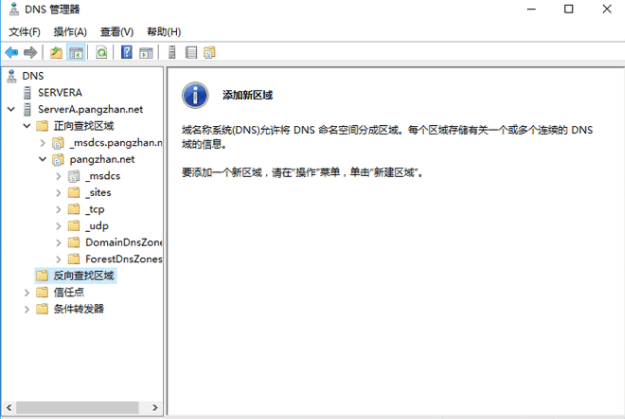
10.如果部署了“反向查找区域”,那么建议您删除它并重新建立“反向查找区域”;如果没有部署“反向查找区域”,就略过
11.执行完以上步骤后,请重启域控。
重新启动域控后,再次打开命令行窗口,输入:
执行完成后,再输入:
至此,您应该已经可以在 TNAS 上重新加入域了。
故障现象
在修改 Windows 域控之前,TNAS 已添加域并使用正常。而在修改 Windows 域控的 IP 后,TNAS 无法再添加域。
故障分析
修改 IP 后,通常可能由于网络配置及防火墙原因无法连接,设备无法通过身份验证,DNS 记录未及时更新等原因导致 TNAS 无法成功加入域。本文将简单介绍相关的解决办法。
排查步骤
1.首先预设情景以便说明
原来域控的IP:192.168.1.254 DNS:192.168.1.254
现在修改为IP:10.10.10.254 DNS:10.10.10.254
2.按下 Win+R,在“运行”窗口输入“CMD”打开命令行窗口,输入以下指令查看网络修改是否正确:
代码: 全选
ipconfig -all
3.输入以下指令停止 Netlogon 服务
代码: 全选
net stop NETLOGON
代码: 全选
net start NETLOGON
代码: 全选
ipconfig /registerdns
6.删除原域控记录
打开 DNS 服务器,进入到 gc ,查看原来 IP 的 DNS 记录是否存在,如果存在,请删除该记录
7.检查 pangzhan.net 下是否存在旧的 DNS 记录,如果存在,请删除旧的记录
8.检查 DomainDnsZones 是否存在旧的 A 记录,如果存在,请删除旧的记录
9.检查 ForestDnsZones 是否存在旧的 A 记录,如果存在,请删除旧的记录
10.如果部署了“反向查找区域”,那么建议您删除它并重新建立“反向查找区域”;如果没有部署“反向查找区域”,就略过
11.执行完以上步骤后,请重启域控。
重新启动域控后,再次打开命令行窗口,输入:
代码: 全选
ipconfig /flushdns
代码: 全选
ipconfig /registerdns