D5-300的 RAID Manager 安装指南(macOS 11.x/12.x/13.x)
发表于 : 2022年 5月 25日 星期三 2:00 pm
安装最新的 RAID Manager 程序, 让您能够在 macOS 系统中管理您设备上的阵列。
适用型号:D5-300
支持操作系统版本:macOS 11.x/12.x/13.x
第一步:获取 Mac 终端 root 权限
1.1 请保持设备运行并将其连接至您的电脑;
1.2 以管理员身份登录 macOS,找到“前往 > 实用工具 > 终端”,单击运行“终端”;
1.3 输入:sudo -i
1.4 按下“回车”;
1.5 输入您的 macOS 管理员密码,并按下“回车”(请注意在输入密码时,输入密码是不显示的);
1.6 当您看到如“xxxxxxx:~ root#”的字样时,说明您已成功获取 root 权限。

.
第二步:安装 RAID Manager 程序。
2.1 下载 RAID Manager 程序
2.2 双击打开TerraMaster RAID Manager_V1.0.14.app.dmg ;
2.3 选中并右击“TerraMaster RAID Manager”,点击“显示包内容 > Contents > MacOS >TerraMaster RAID Manager;
2.4 右击“TerraMaster RAID Manager”,点击“复制”;
2.5 将 “TerraMaster RAID Manager” 粘贴到终端窗口并按下回车;
.
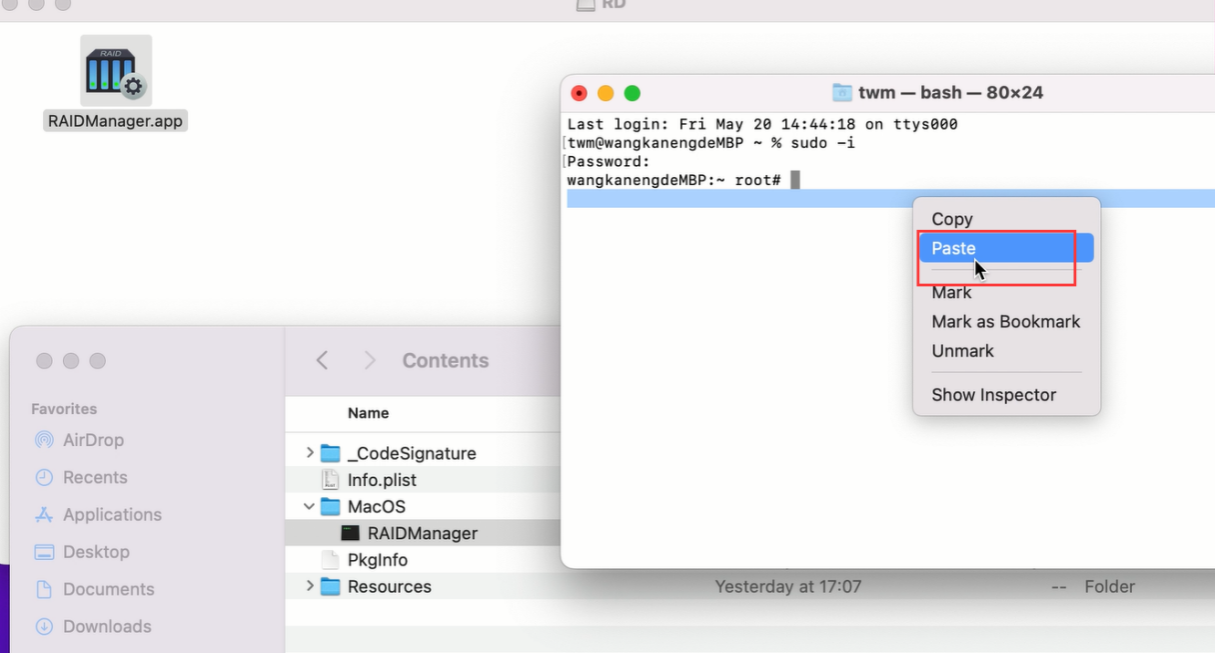
2.6 之后会弹出 RAID Manager 界面;
注意:如果您收到由于安全原因导致安装停止的消息,您需要进入 "系统偏好设置 > 安全和隐私",并允许 RAID Manager 运行。
视频指南:https://terrahelp.oss-cn-hongkong.aliyu ... _guide.mov
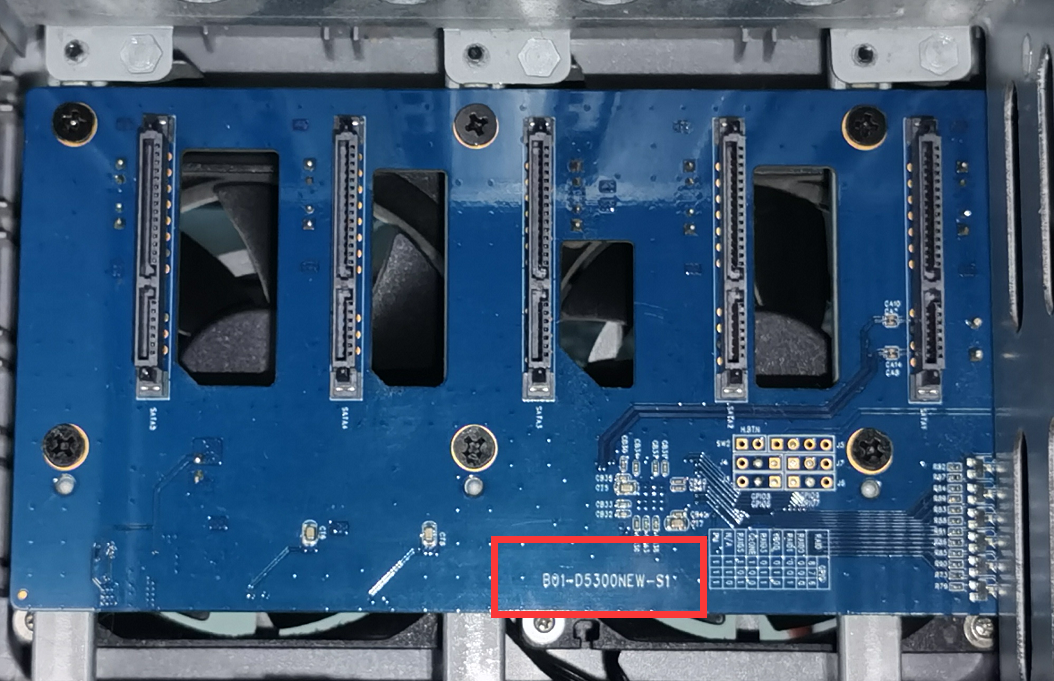
注意:由于 D5-300 已经上市超过7年,期间设备的硬件陆续进行了几次迭代更新。较早的硬件版本无法兼容 macOS 11.x/12.x/13.x 系统,也就是说,即便使用的最新的 RAID Manager 程序,您也无法在 macOS 11.x/12.x/13.x 系统中管理设备中的阵列。只有最新的3个硬件版本可以支持 macOS 11.x/12.x/13.x 系统:B01-D5300NEW-S1,B01-D5300NEW-S2,B01-D5300NEW-S3;请务必留意您的硬件属于哪个版本。
查看 D5-300 硬件版本的方法:
请拔出所有硬盘抽屉,可查看主板型号。
适用型号:D5-300
支持操作系统版本:macOS 11.x/12.x/13.x
第一步:获取 Mac 终端 root 权限
1.1 请保持设备运行并将其连接至您的电脑;
1.2 以管理员身份登录 macOS,找到“前往 > 实用工具 > 终端”,单击运行“终端”;
1.3 输入:sudo -i
1.4 按下“回车”;
1.5 输入您的 macOS 管理员密码,并按下“回车”(请注意在输入密码时,输入密码是不显示的);
1.6 当您看到如“xxxxxxx:~ root#”的字样时,说明您已成功获取 root 权限。
.
第二步:安装 RAID Manager 程序。
2.1 下载 RAID Manager 程序
2.2 双击打开TerraMaster RAID Manager_V1.0.14.app.dmg ;
2.3 选中并右击“TerraMaster RAID Manager”,点击“显示包内容 > Contents > MacOS >TerraMaster RAID Manager;
2.4 右击“TerraMaster RAID Manager”,点击“复制”;
2.5 将 “TerraMaster RAID Manager” 粘贴到终端窗口并按下回车;
.
2.6 之后会弹出 RAID Manager 界面;
注意:如果您收到由于安全原因导致安装停止的消息,您需要进入 "系统偏好设置 > 安全和隐私",并允许 RAID Manager 运行。
视频指南:https://terrahelp.oss-cn-hongkong.aliyu ... _guide.mov
注意:由于 D5-300 已经上市超过7年,期间设备的硬件陆续进行了几次迭代更新。较早的硬件版本无法兼容 macOS 11.x/12.x/13.x 系统,也就是说,即便使用的最新的 RAID Manager 程序,您也无法在 macOS 11.x/12.x/13.x 系统中管理设备中的阵列。只有最新的3个硬件版本可以支持 macOS 11.x/12.x/13.x 系统:B01-D5300NEW-S1,B01-D5300NEW-S2,B01-D5300NEW-S3;请务必留意您的硬件属于哪个版本。
查看 D5-300 硬件版本的方法:
请拔出所有硬盘抽屉,可查看主板型号。