如何为阵列添加磁盘、如何阵列在线迁移、如何阵列在线扩容?
发表于 : 2021年 2月 4日 星期四 6:34 pm
TOS 系统 关于“为阵列添加磁盘”、“阵列在线迁移”、“阵列扩容”的说明和操作步骤
适用型号:
所有TNAS 型号
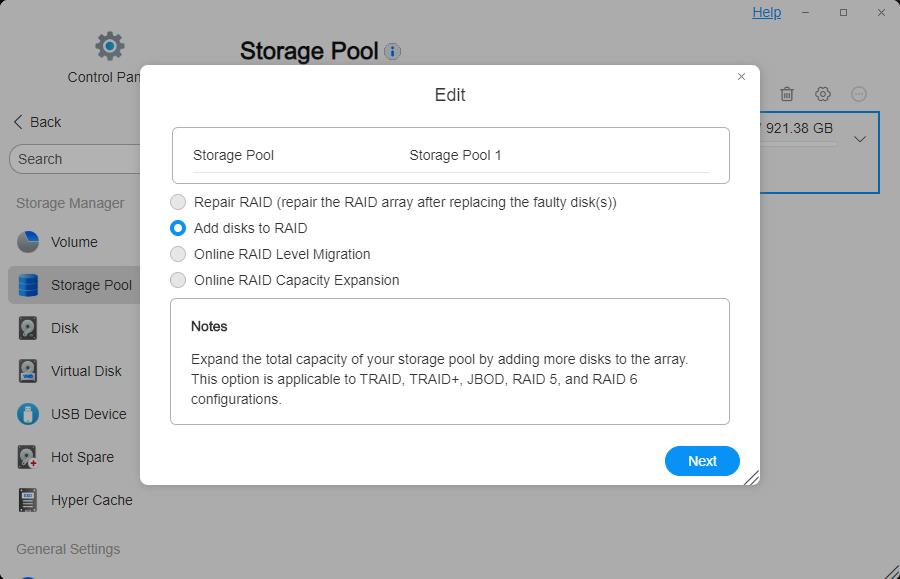
“为阵列添加磁盘”
适用阵列类型:TRAID、TRAID+、JBOD、RAID 5、RAID 6。
在不改变阵列模式的前提下,通过为现有阵列添加磁盘,增加阵列(存储池)的容量。
操作步骤:
1. 短按电源按钮关闭 TNAS。等到电源指示灯熄灭,在 TNAS 中插入一块新的磁盘并确保插入的新磁盘容量大于或等于阵列中容量最小的磁盘的容量;
2. 短按电源按钮开启 TNAS。前往 控制面板 > 存储管理 > 存储池 > 编辑 > 为阵列添加磁盘 > 选择磁盘 > 确认设置;
3. 前往 控制面板>存储管理>卷 点击 “编辑”按钮,根据需求编辑卷容量。
备注:
阵列编辑只能一次添加一块新硬盘,不可同时添加两块或更多硬盘。
同步完成后如果发现依然无法扩容存储池或卷,请参考这个指引,手动扩容:
viewtopic.php?f=88&t=1579
“阵列在线迁移”
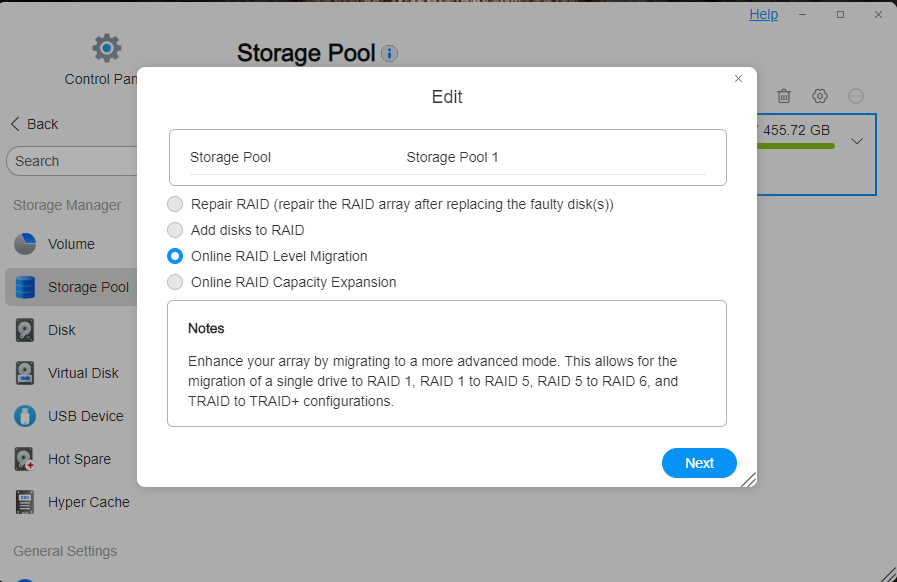
适用阵列类型:TRAID、Single、RAID 1、RAID 5。
在保留当前数据的前提下,将现有阵列模式升级到更高安全级别的 RAID 模式。迁移需要向 TNAS 中添加磁盘,且新增磁盘的容量需不小于当前阵列中最小磁盘的容量。
阵列迁移需按此顺序 Single > RAID 1, RAID 1 > RAID 5, RAID 5 > RAID 6,不可跳跃。
无法从其它阵列迁移至 RAID 10,只能在 TOS 创建阵列时创建 RAID 10。
TRAID 迁移到 TRAID+ 的操作步骤:
请参考以下链接
viewtopic.php?t=4397
其它阵列类型迁移的操作步骤:
1. 短按电源按钮关闭 TNAS。等到电源指示灯熄灭,插入一块新的磁盘,容量不小于现有阵列中容量最小的磁盘;
2. 短按电源按钮开启 TNAS。前往 控制面板 > 存储管理 > 存储池 > 编辑 > 阵列在线迁移 > 选择磁盘 > 确认设置;
3. 前往 TOS 控制面板 > 存储管理 > 卷 > 编辑 ,根据需求编辑卷容量。
“阵列扩容”
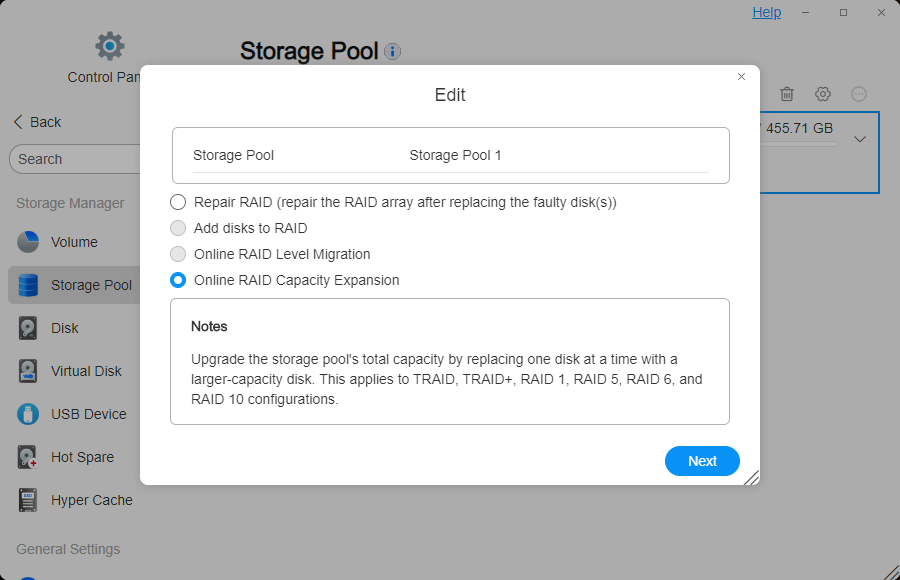
适用阵列类型:TRAID、TRAID+、RAID 1、RAID 5、RAID 6。
在不改变阵列中磁盘总数的前提下,将较小容量的磁盘更换为更大容量的磁盘,让阵列增加更多的可用容量。
操作步骤:
1. 短按电源按钮关闭 TNAS。等到电源指示灯熄灭,取出要更换的磁盘,然后插入容量更大的磁盘。
2. 短按电源按钮开启 TNAS。您会听到连续"滴滴"的蜂鸣声,此时消息中心会汇报阵列降阶的消息,请前往 TOS 桌面右侧关闭蜂鸣器。
3. 前往 TOS 控制面板 > 存储管理 > 存储池(此时显示为阵列降阶) > 编辑 > 选择阵列扩容 > 选择新添加的磁盘 > 确认设置。
4. 如果您需要替换多块磁盘,请等待阵列同步完成后,重复第1、2、3步骤。
5. 前往 TOS 控制面板 > 存储管理 > 卷 > 编辑 ,根据需求编辑卷容量。
当你替换所有硬盘后,如果发现依然无法扩容存储池或卷,请参考这个指引,手动扩容:
viewtopic.php?f=88&t=1579
备注:
阵列同步过程中会影响产品的性能,请勿此时做其它的操作。
适用型号:
所有TNAS 型号
“为阵列添加磁盘”
适用阵列类型:TRAID、TRAID+、JBOD、RAID 5、RAID 6。
在不改变阵列模式的前提下,通过为现有阵列添加磁盘,增加阵列(存储池)的容量。
操作步骤:
1. 短按电源按钮关闭 TNAS。等到电源指示灯熄灭,在 TNAS 中插入一块新的磁盘并确保插入的新磁盘容量大于或等于阵列中容量最小的磁盘的容量;
2. 短按电源按钮开启 TNAS。前往 控制面板 > 存储管理 > 存储池 > 编辑 > 为阵列添加磁盘 > 选择磁盘 > 确认设置;
3. 前往 控制面板>存储管理>卷 点击 “编辑”按钮,根据需求编辑卷容量。
备注:
阵列编辑只能一次添加一块新硬盘,不可同时添加两块或更多硬盘。
同步完成后如果发现依然无法扩容存储池或卷,请参考这个指引,手动扩容:
viewtopic.php?f=88&t=1579
“阵列在线迁移”
适用阵列类型:TRAID、Single、RAID 1、RAID 5。
在保留当前数据的前提下,将现有阵列模式升级到更高安全级别的 RAID 模式。迁移需要向 TNAS 中添加磁盘,且新增磁盘的容量需不小于当前阵列中最小磁盘的容量。
阵列迁移需按此顺序 Single > RAID 1, RAID 1 > RAID 5, RAID 5 > RAID 6,不可跳跃。
无法从其它阵列迁移至 RAID 10,只能在 TOS 创建阵列时创建 RAID 10。
TRAID 迁移到 TRAID+ 的操作步骤:
请参考以下链接
viewtopic.php?t=4397
其它阵列类型迁移的操作步骤:
1. 短按电源按钮关闭 TNAS。等到电源指示灯熄灭,插入一块新的磁盘,容量不小于现有阵列中容量最小的磁盘;
2. 短按电源按钮开启 TNAS。前往 控制面板 > 存储管理 > 存储池 > 编辑 > 阵列在线迁移 > 选择磁盘 > 确认设置;
3. 前往 TOS 控制面板 > 存储管理 > 卷 > 编辑 ,根据需求编辑卷容量。
“阵列扩容”
适用阵列类型:TRAID、TRAID+、RAID 1、RAID 5、RAID 6。
在不改变阵列中磁盘总数的前提下,将较小容量的磁盘更换为更大容量的磁盘,让阵列增加更多的可用容量。
操作步骤:
1. 短按电源按钮关闭 TNAS。等到电源指示灯熄灭,取出要更换的磁盘,然后插入容量更大的磁盘。
2. 短按电源按钮开启 TNAS。您会听到连续"滴滴"的蜂鸣声,此时消息中心会汇报阵列降阶的消息,请前往 TOS 桌面右侧关闭蜂鸣器。
3. 前往 TOS 控制面板 > 存储管理 > 存储池(此时显示为阵列降阶) > 编辑 > 选择阵列扩容 > 选择新添加的磁盘 > 确认设置。
4. 如果您需要替换多块磁盘,请等待阵列同步完成后,重复第1、2、3步骤。
5. 前往 TOS 控制面板 > 存储管理 > 卷 > 编辑 ,根据需求编辑卷容量。
当你替换所有硬盘后,如果发现依然无法扩容存储池或卷,请参考这个指引,手动扩容:
viewtopic.php?f=88&t=1579
备注:
阵列同步过程中会影响产品的性能,请勿此时做其它的操作。