适用型号
D4 Thunderbolt3、D5 Thunderbolt3(D5-330)、D8 Thunderbolt3(D8-332)、D16 Thunderbolt3(D16-331)
适用 macOS
macOS Big Sur 11.x
macOS Monterey 12.x
macOS Ventura 13.x
macOS Sonoma 14.x
macOS Sequoia 15.x
RAID驱动安装视频指南:
第一步:检查Mac电脑是否具有 Apple T2安全芯片,Mac OS 系统控制器分为有无 Apple T2或 Apple M1/M2安全芯片。若无 Apple T2或 Apple M1/M2安全芯片,则可以跳过第二步。
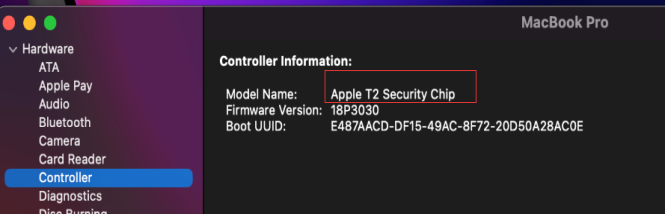
Apple T2查看方法:您可以前往【苹果图标→关于本机→系统报告→控制器】查看是否具有 Apple T2,如果【控制器信息】显示 Apple T2,则您的 Mac 具有 Apple T2安全芯片。
第二步:更改安全策略
控制器为 Apple T2安全芯片的操作指南
2.1. 重启 Mac OS 系统时,持续同时按住【 Command + R】按键,直到进入【Mac OS 恢复界面】。
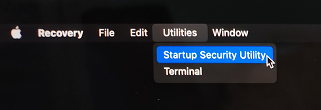
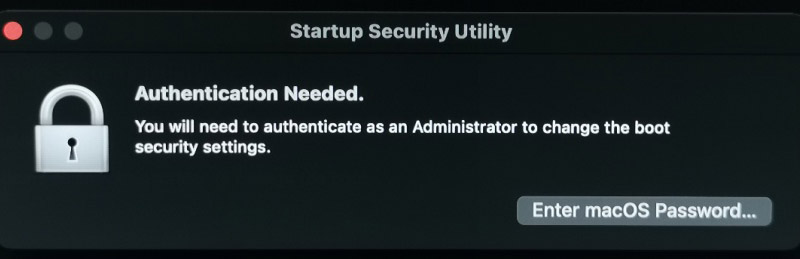
2.2. 点击【实用工具→启动安全性实用工具】将出现一个对话框,提示您需要以管理员身份进行设置,单击【输入Mac OS密码…】按钮,输入 Mac OS 密码。
2.3. 进入【启动安全性实用工具】界面,请勾选【无安全性】和【允许从外部介质或可移动介质启动】。
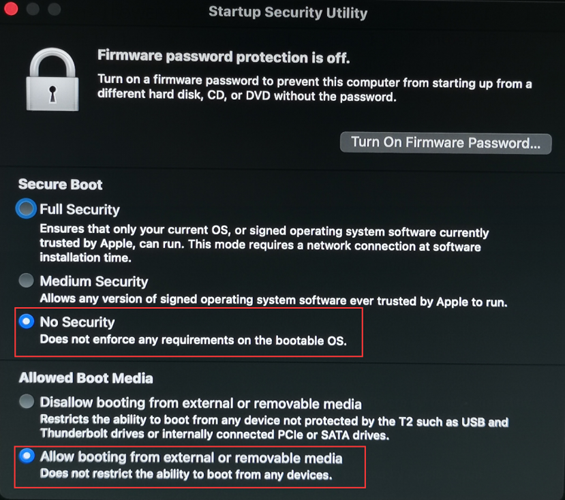
2.4. 完成操作后,从菜单中选择【重新启动】。
第三步:安装驱动程序
3.1. 下载驱动程序 :https://download2.terra-master.com/T3_R ... 220608.pkg
3.2. 找到下载驱动文件,然后双击该软件包以启动安装程序,单击【继续】按钮。
3.3. Mac OS 将提示您安装驱动程序,单击【安装】按钮。
3.4. 系统将提示输入管理员用户名和密码,然后单击 【软件安装】
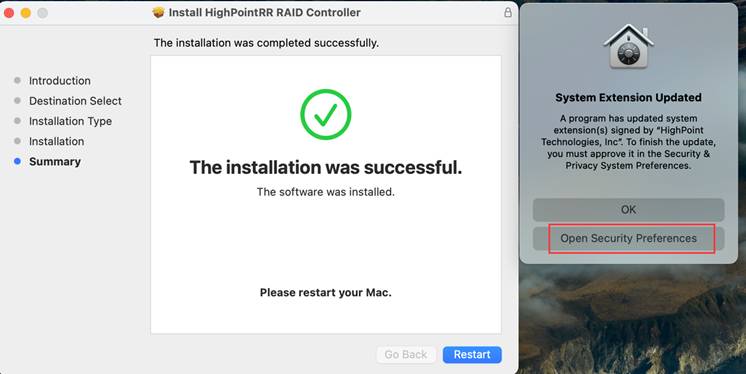
3.5. 注意【安全性与隐私】弹出窗口提示,点击【打开安全性偏好设置】点击允许运行【启用系统扩展】,请不要忽略。特别提醒点击【打开安全性偏好设置】才会弹出【安全性与隐私窗口】
特别提醒:点击【打开安全性偏好设置】才会弹出【安全性与隐私窗口】
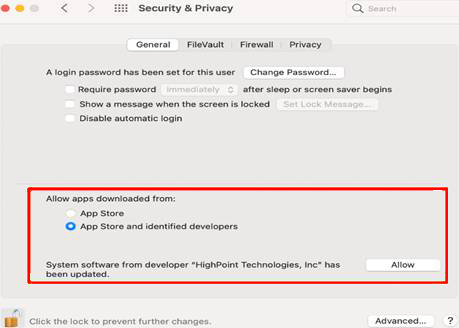
3.6. 确保已选中【App Store和被认可的开发者】,然后单击【Allow】:
3.7. 您将收到一个“隐私与安全性提示”的弹出窗口,请输入macOS用户名和密码,并确认【修改设置】
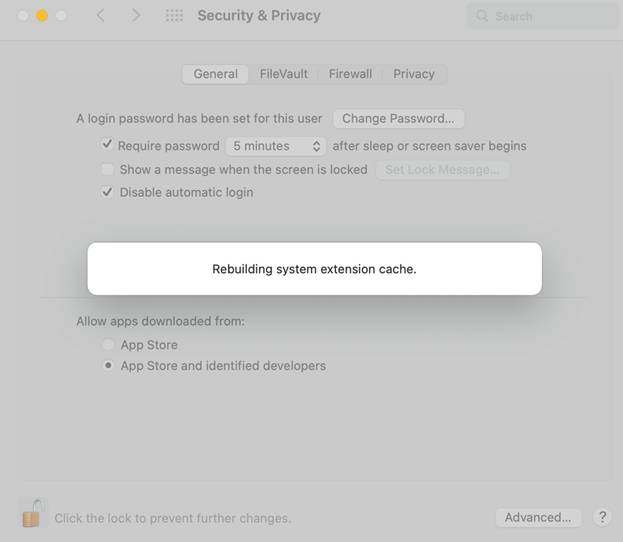
3.8. 您将收到一个弹出窗口,单击【重新启动】按钮,会执行重建系统扩展缓存,执行完成后再点击【重新启动】铵钮。
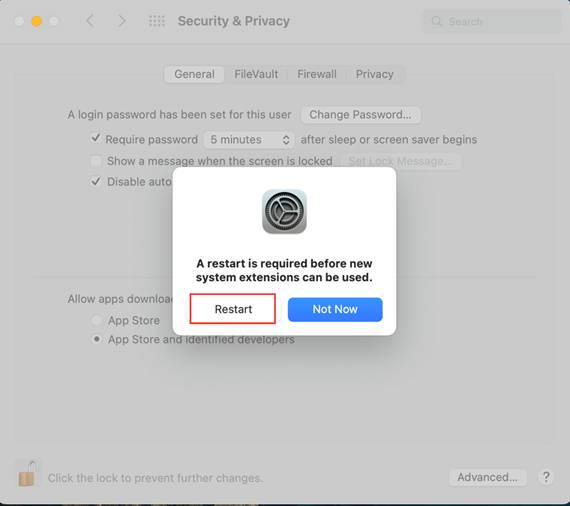
第四步:查看驱动是否安装成功
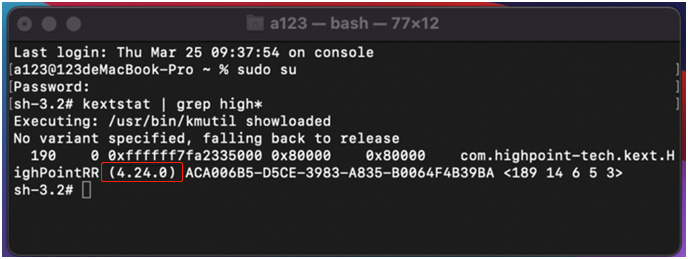
4.1. 请保持雷电3设备开机并与电脑连接状态,以系统管理员身份登录 Mac OS【前往→实用工具】打开【终端】窗口。
4.2. 输入以下命令后按回车:sudo su
4.3. 完成后在 Password 位置输入 Mac OS 密码,然后回车(注意输入密码不会显示)。
4.4. 输入以下命令后按回车:kextstat | grep high*
4.5. 请确认版本为4.24.0。
4.6. 恭喜您驱动安装成功,Thunderbolt3设备正常使用。